Dieser Beitrag kann Partnerlinks enthalten. Mehr dazu im Partnerprogramm.
Wenn die SSD voll läuft, scheitern zuerst die Updates, dann die Apps. macOS räumt zwar im Hintergrund auf, aber längst nicht alles: Gerätesicherungen, alte Downloads, App-Daten und lokale Sicherungspunkte bleiben liegen, bis jemand sie anfasst. Die gute Nachricht – dafür braucht es kein Zusatzprogramm, nur die richtigen Stellen im System.
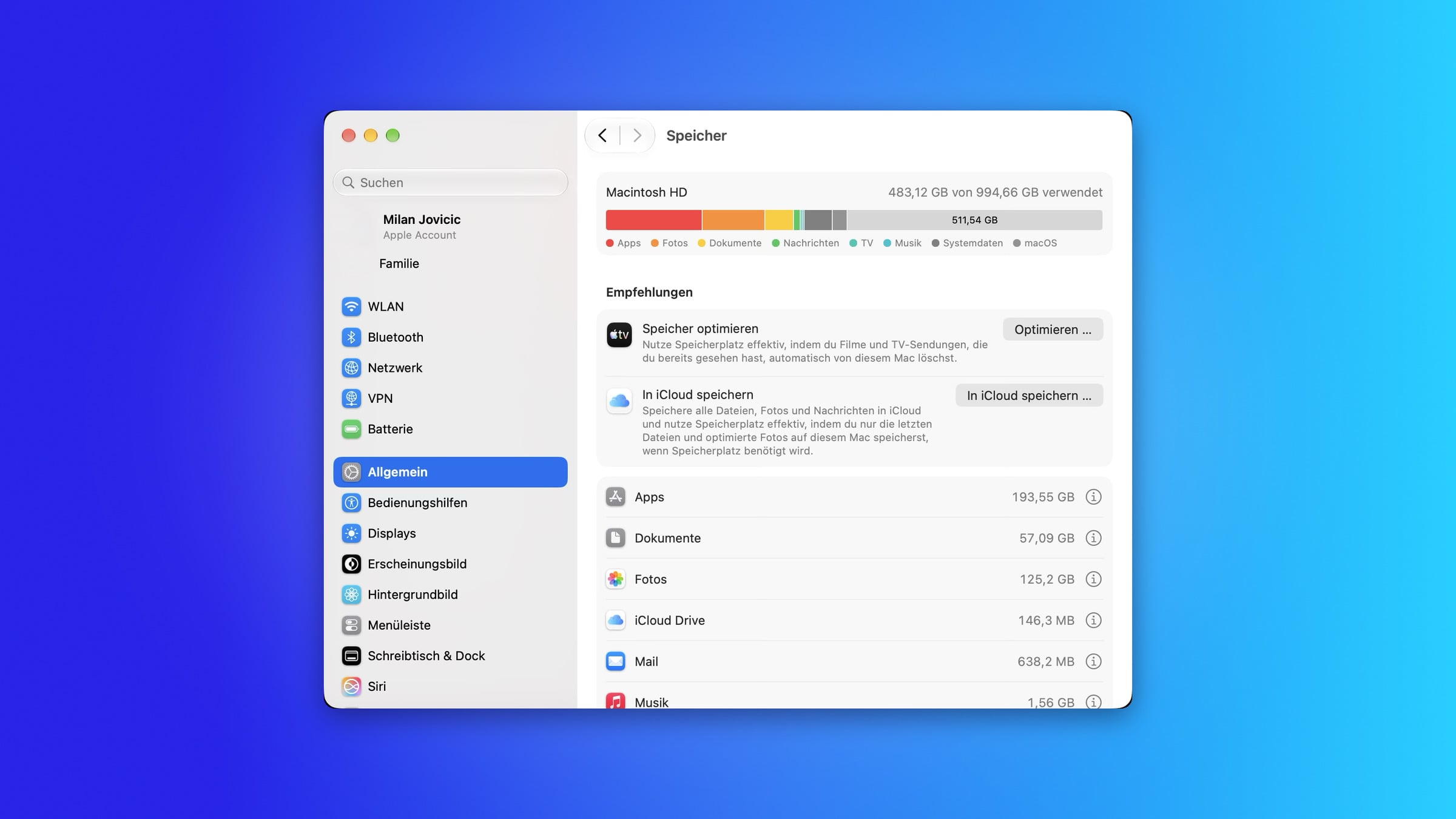
Die Speicherübersicht in den Systemeinstellungen ist der Ausgangspunkt für alles Weitere. Sie zeigt, welche Kategorie wie viel belegt, und bietet zu den meisten davon direkte Aufräumoptionen. Apple beschreibt die Möglichkeiten im Support-Dokument zum Freigeben von Speicherplatz auf dem Mac.
Wichtig ist die Reihenfolge: zuerst die großen Brocken, dann die Kleinteile. Wer mit dem Löschen einzelner Dateien anfängt, gewinnt ein paar hundert Megabyte, während vielleicht 60 Gigabyte an alten iPhone-Sicherungen unangetastet bleiben. Für das iPhone selbst gibt es eine eigene Anleitung, wenn dort der Speicher voll ist.
Das Wichtigste in Kürze
- Ausgangspunkt ist die Speicherübersicht unter Systemeinstellungen, Allgemein, Speicher
- Die größten Einzelposten sind meist Gerätesicherungen von iPhone oder iPad, Fotos und der Downloads-Ordner
- Lokale Sicherungspunkte von Time Machine belegen Platz, verschwinden aber von selbst, sobald er gebraucht wird
- „Systemdaten” ist eine Sammelkategorie und wird nicht von Hand geleert
- Im Library-Ordner nur Reste von Apps entfernen, die sicher deinstalliert sind
Die Speicherübersicht richtig lesen
Zu finden ist sie über das Apple-Menü, Systemeinstellungen, in der Seitenleiste Allgemein und dann Speicher. Nach einem Moment steht dort ein Balken mit den Kategorien, darunter eine Liste. Wo eine Taste „Weitere Infos” erscheint, führt sie direkt in die Verwaltung der jeweiligen Kategorie – etwa bei Anwendungen, Dokumenten, Nachrichten, Podcasts, Papierkorb und TV.
| Kategorie | Was dahintersteckt | Womit sich Platz gewinnen lässt |
|---|---|---|
| Dokumente | eigene Dateien, oft mit großen Einzelposten | Sortierung nach Größe, dann gezielt löschen |
| Anwendungen | installierte Apps samt Zubehör | selten genutzte Programme entfernen |
| Fotos | Mediathek mit Originalen | Mediathek optimieren, Originale in iCloud |
| Sicherungen | Backups von iPhone und iPad | alte Sicherungen löschen |
| Papierkorb | gelöschte, aber noch vorhandene Dateien | leeren, automatisch nach 30 Tagen |
| Systemdaten | Sammelkategorie ohne eigene Zuordnung | nicht von Hand anfassen |
Der Abschnitt „Empfehlungen” ganz oben bietet vier Schalter an: alles in iCloud sichern, den Papierkorb automatisch nach 30 Tagen leeren, angesehene Filme und Serien entfernen und den Speicher allgemein optimieren. Die iCloud-Optionen verschieben Daten allerdings nur – sie brauchen entsprechend Platz im iCloud-Tarif, was sich in den iCloud-Kosten niederschlägt.
Gerätesicherungen von iPhone und iPad
Der größte Einzelposten auf vielen MacBooks. Wer sein iPhone regelmäßig am Mac sichert, sammelt dort schnell mehrere Sicherungen mit je 30 bis 100 Gigabyte an – und alte Stände verschwinden nicht von selbst.
Der verlässlichste Weg führt über den Finder: Gerät in der Seitenleiste auswählen und in der Geräteübersicht die Sicherungen verwalten. Dort stehen sie mit Datum und Größe, einzeln löschbar. In der Speicherübersicht tauchen sie je nach Konfiguration in einer eigenen Kategorie auf.
Vor dem Löschen lohnt der Blick auf das Datum. Nur die aktuellste Sicherung behalten, alle älteren können weg. Wer ohnehin über iCloud sichert, braucht die lokale Kopie oft gar nicht – die Unterschiede stehen in der Anleitung zum iPhone-Backup.
Fotos: der stille Dauerbelegung
Die Fotomediathek wächst unauffällig, weil sie nie an einer Stelle als große Datei auftaucht. Zwei Stellschrauben helfen.
In den Einstellungen der Fotos-App lässt sich unter iCloud die Option zum Optimieren aktivieren. Dann bleiben platzsparende Versionen auf dem Mac, die Originale liegen in iCloud und werden bei Bedarf geladen. Der zweite Griff ist das Album mit den zuletzt gelöschten Objekten: Was dort liegt, belegt bis zu 30 Tage lang weiter Platz und lässt sich sofort entfernen.
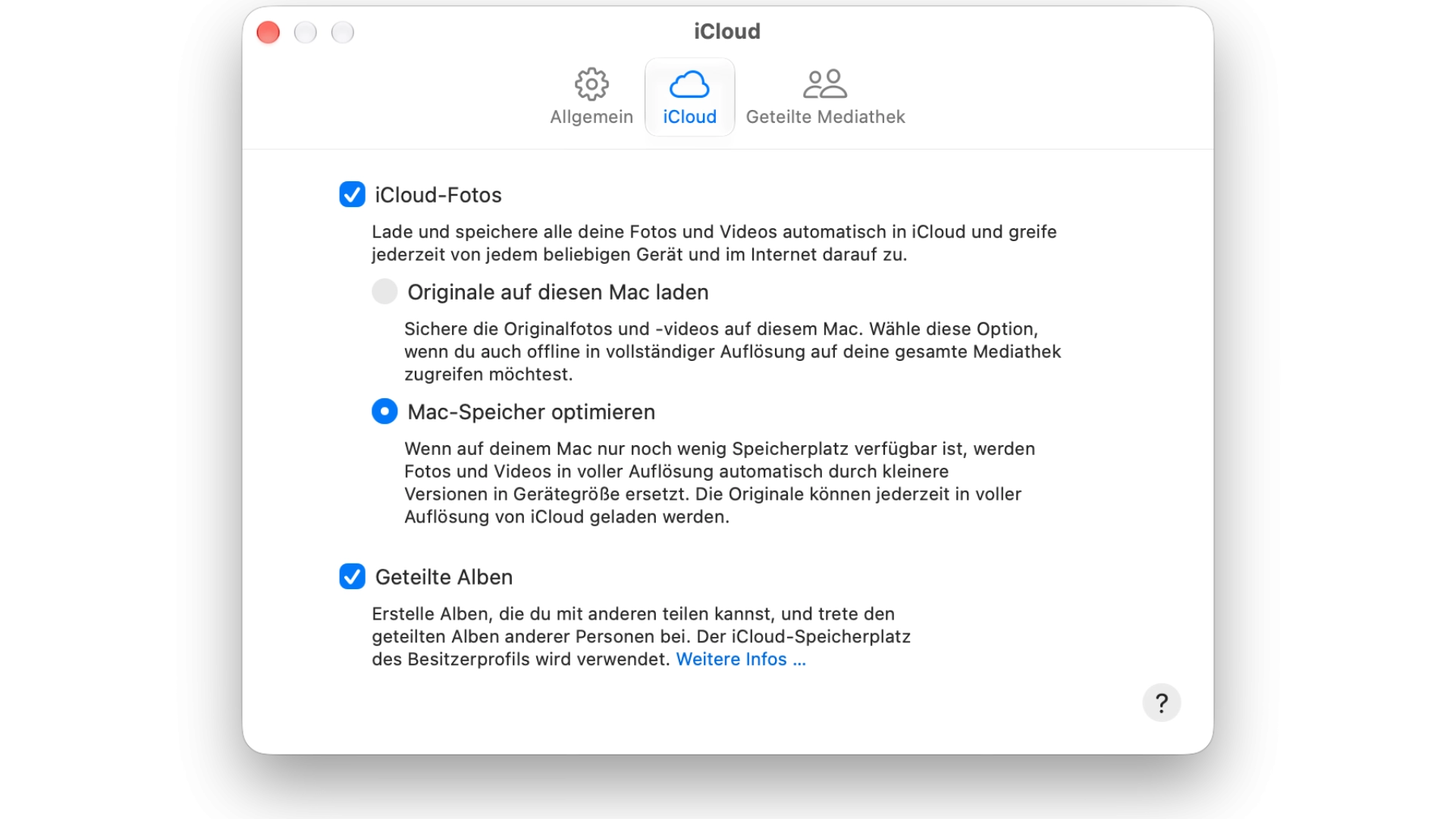
Was iCloud dabei genau übernimmt und was nicht, steht in der Übersicht zu iCloud.
Downloads und große Dateien finden
Der Downloads-Ordner ist der klassische Sammelplatz für Installationsdateien, die nach der Installation niemand mehr braucht. Ein Blick in die Listenansicht, sortiert nach Größe, räumt dort in wenigen Minuten auf.
Systemweit funktioniert die Suche über den Finder:
- Ein Finder-Fenster öffnen und Befehl + F drücken
- Oben „Dieser Mac” auswählen
- Im ersten Auswahlmenü „Andere” wählen, nach „Dateigröße” suchen und das Kästchen aktivieren
- Die Bedingung auf „ist größer als” stellen und einen Wert eintragen, etwa 500 MB
Die Trefferliste zeigt alle großen Dateien quer über das System. Vorsicht bei allem, was nicht nach einem eigenen Dokument aussieht: Virtuelle Maschinen, Projektdateien von Videoschnitt-Software und Datenbanken gehören oft zu laufenden Programmen. Nach dem Löschen muss der Papierkorb geleert werden, sonst ändert sich am freien Platz nichts.
Apps und ihre Datenreste
Apps zieht man zum Deinstallieren in den Papierkorb. Zurück bleiben Einstellungs- und Zwischendateien, die je nach Programm von wenigen Megabyte bis in den zweistelligen Gigabyte-Bereich reichen – vor allem bei Videoschnitt-, Musik- und Entwicklungswerkzeugen.
Zu finden sind sie über den Finder unter „Gehe zu”, „Gehe zum Ordner” in diesen drei Pfaden:
~/Library/Application Support~/Library/Caches~/Library/Containers
Hier gilt die wichtigste Regel des ganzen Artikels: Nur Ordner entfernen, die eindeutig zu einer App gehören, die nicht mehr installiert ist. Alles, dessen Name nichts sagt, bleibt liegen. Ein gelöschter Systemordner kostet mehr Zeit, als die paar Gigabyte wert sind.
Lokale Sicherungspunkte von Time Machine
Ist das Sicherungslaufwerk nicht angeschlossen, legt Time Machine Sicherungspunkte lokal auf der internen SSD ab. Sie tauchen in der Übersicht meist unter „Systemdaten” auf und sorgen regelmäßig für Verwirrung, weil sich der belegte Platz nicht erklären lässt.
Löschen muss man sie nicht: macOS entfernt sie automatisch, sobald der Platz anderweitig gebraucht wird. Wer dauerhaft Ruhe haben will, schließt das Sicherungslaufwerk regelmäßig an – dann wandern die Daten dorthin, wo sie hingehören. Wie sich das einrichten lässt, steht in der Anleitung zum Time-Machine-Backup auf dem Mac.
Warum “Systemdaten” nicht von Hand geleert wird
Die Kategorie sammelt laut Apple alles, was in keine andere Kategorie passt: Caches, Protokolle, Dienstprogramme, Schriften, Sicherungspunkte und Dateien von Drittanbietern. Sie ist keine Müllhalde, sondern eine Restmenge – und genau deshalb gibt es dort keine Aufräumtaste.
Was hilft, ist indirektes Vorgehen: Sicherungen und Mediatheken verkleinern, das Sicherungslaufwerk anschließen, den Papierkorb leeren. Braucht das System kurzfristig Luft, etwa für ein Update, lässt sich der Mac im gesicherten Modus starten – dabei werden bestimmte System-Caches gelöscht, die anschließend automatisch neu entstehen.
Nicht zu empfehlen sind Reinigungsprogramme, die „Systemdaten” auf eigene Faust durchforsten. Sie räumen regelmäßig Dateien weg, die eine App noch braucht, und der Zeitaufwand für die Reparatur übersteigt den Gewinn.
Ordnergrößen im Finder anzeigen
Für einzelne Ordner lässt sich die Größe direkt anzeigen: Ordner im Finder öffnen, in die Listenansicht wechseln, mit Befehl + J die Darstellungsoptionen aufrufen und „Alle Größen berechnen” aktivieren.
Die Einstellung gilt allerdings nur für dieses eine Fenster und muss anderswo erneut gesetzt werden. Bei großen Ordnern dauert die Berechnung außerdem einen Moment. Für einen schnellen Gesamtüberblick bleibt die Speicherübersicht der bessere Weg – der Finder lohnt sich, wenn ein bestimmter Verdacht im Raum steht.
Womit sich der Aufwand wirklich lohnt
Die ehrlichste Reihenfolge lautet: Gerätesicherungen, Fotos, Downloads. Diese drei machen auf den meisten MacBooks über achtzig Prozent des Problems aus, und alle drei sind in einer Viertelstunde erledigt. Caches und Datenreste sind dagegen Feinarbeit mit überschaubarem Ertrag und dem höchsten Risiko, etwas kaputtzumachen.
Bei einer SSD mit 256 Gigabyte ist das allerdings ein Kampf gegen Windmühlen. Ein einzelnes Systemupdate verlangt zweistellige Gigabyte-Beträge an freiem Platz, und dauerhaft unter zehn Prozent freie Kapazität zu fahren, bremst das System spürbar. Wer regelmäßig an diese Grenze stößt, fährt mit einem externen Laufwerk für Mediatheken und Archive besser als mit monatlichen Aufräumaktionen.
Welche Kategorie frisst bei dir den meisten Platz – die alten Gerätesicherungen oder doch die Fotomediathek? Schreib uns in die Kommentare, womit du am meisten gewonnen hast.
Häufige Fragen: MacBook Speicherplatz freigeben
Alles, was in keine andere Kategorie passt: Caches, Protokolle, Schriften, Dienstprogramme, lokale Sicherungspunkte und Dateien von Drittanbietern. Es ist eine Restmenge, keine Müllhalde – deshalb gibt es dort auch keine Aufräumtaste. Verkleinern lässt sie sich nur indirekt.
Meist liegt es an Posten, die nicht wie Dateien aussehen: alte Sicherungen von iPhone oder iPad, die Fotomediathek mit Originalen in voller Auflösung und Datenreste deinstallierter Programme. Der Downloads-Ordner ist der dritte Klassiker.
Als Faustregel rund zehn Prozent der Gesamtkapazität. Darunter wird das System spürbar langsamer, und größere Systemupdates verlangen ohnehin zweistellige Gigabyte-Beträge, die vorübergehend frei sein müssen.
Für das, was dieser Artikel beschreibt, braucht es keines. Programme, die Systemdaten auf eigene Faust durchsuchen, entfernen regelmäßig Dateien, die eine App noch benötigt. Der Reparaturaufwand übersteigt den gewonnenen Platz.
Sie bleiben im Finder sichtbar und werden bei Bedarf geladen. Lokal liegt nur noch ein Platzhalter. Voraussetzung ist genug Platz im iCloud-Tarif – kostenlos sind lediglich 5 GB, darüber wird es kostenpflichtig.
Nein. Dort liegen auch die Daten aktiver Programme. Entfernt werden dürfen nur Ordner, die eindeutig zu einer App gehören, die nicht mehr installiert ist. Alles mit unklarem Namen bleibt liegen.
Gelöschte Dateien landen zunächst im Papierkorb und belegen weiter Platz. Erst das Leeren gibt ihn frei. Dasselbe gilt in der Fotos-App für das Album mit den zuletzt gelöschten Objekten, das Inhalte bis zu 30 Tage aufbewahrt.