Die neueste iOS-Version zu testen, kann aufregend sein, besonders wenn du die neuesten Funktionen und Verbesserungen ausprobieren möchtest. Dennoch sind Beta-Versionen oft mit Bugs und Instabilitäten behaftet. Wenn du von der iOS 18 Beta zu iOS 17 zurückkehren möchtest, bist du hier genau richtig. In diesem Artikel erfährst du Schritt für Schritt, wie du ein Downgrade durchführst und dein Gerät wieder stabil und zuverlässig machst.
Die Beta-Versionen der wichtigsten Software-Updates von Apple sind bekanntermaßen fehleranfällig, insbesondere die ersten Versionen. Es kann vorkommen, dass Apps nicht richtig funktionieren, die Akkulaufzeit schlecht ist, das Gerät abstürzt und Funktionen nicht wie vorgesehen ausgeführt werden. Glücklicherweise kannst du dein iPhone oder iPad auf die vorherige iOS-Version zurücksetzen. Wenn du vor der Installation der iOS 18 Beta eine archivierte Sicherung erstellt hast, kannst du die Beta entfernen und die Sicherung wiederherstellen. Wenn du keine Sicherung erstellt hast, kannst du zwar immer noch ein Downgrade durchführen, aber du kannst dein Gerät nicht in den ursprünglichen Zustand vor dem Upgrade zurücksetzen.
Wichtiger Hinweis
Beachte auch, dass du, wenn du watchOS 11 auf deiner Apple Watch installiert hast, sie nicht mehr mit deinem iPhone verwenden kannst, sobald du zu iOS 17 zurückgekehrt bist. Ein Downgrade einer Apple Watch auf eine frühere Version von watchOS ist auch nicht manuell möglich – wenn du watchOS 11 entfernen möchtest, musst du deine Uhr an Apple einsenden.
Vorbereitungen
Bevor du mit dem Downgrade beginnst, stelle sicher, dass du alle wichtigen Daten gesichert hast. Wenn du eine Sicherung von iOS 17 hast, bist du auf der sicheren Seite. Ansonsten könntest du wichtige Daten verlieren.
Wiederherstellungsmodus aktivieren
- Finder (Mac) oder iTunes (Windows) starten: Öffne den Finder auf deinem Mac oder iTunes auf deinem Windows-PC.
- Gerät verbinden: Verbinde dein iPhone oder iPad über ein Lightning- oder USB-C-Kabel mit deinem Computer.
- Wiederherstellungsmodus aktivieren: Die Vorgehensweise hierfür hängt von deinem Gerät ab. Schaue dir die folgende Liste an, um dein Modell zu finden:
- iPhone XS oder höher: Drücke kurz die Lauter-Taste, dann kurz die Leiser-Taste und halte anschließend die Seitentaste gedrückt, bis der Wiederherstellungsmodus-Bildschirm angezeigt wird.
- iPad-Modelle mit Face ID: Drücke kurz die Lauter-Taste, dann kurz die Leiser-Taste und halte anschließend die Seitentaste gedrückt, bis dein Gerät neu startet. Halte die Seitentaste gedrückt, bis dein Gerät in den Wiederherstellungsmodus wechselt.
Gerät wiederherstellen
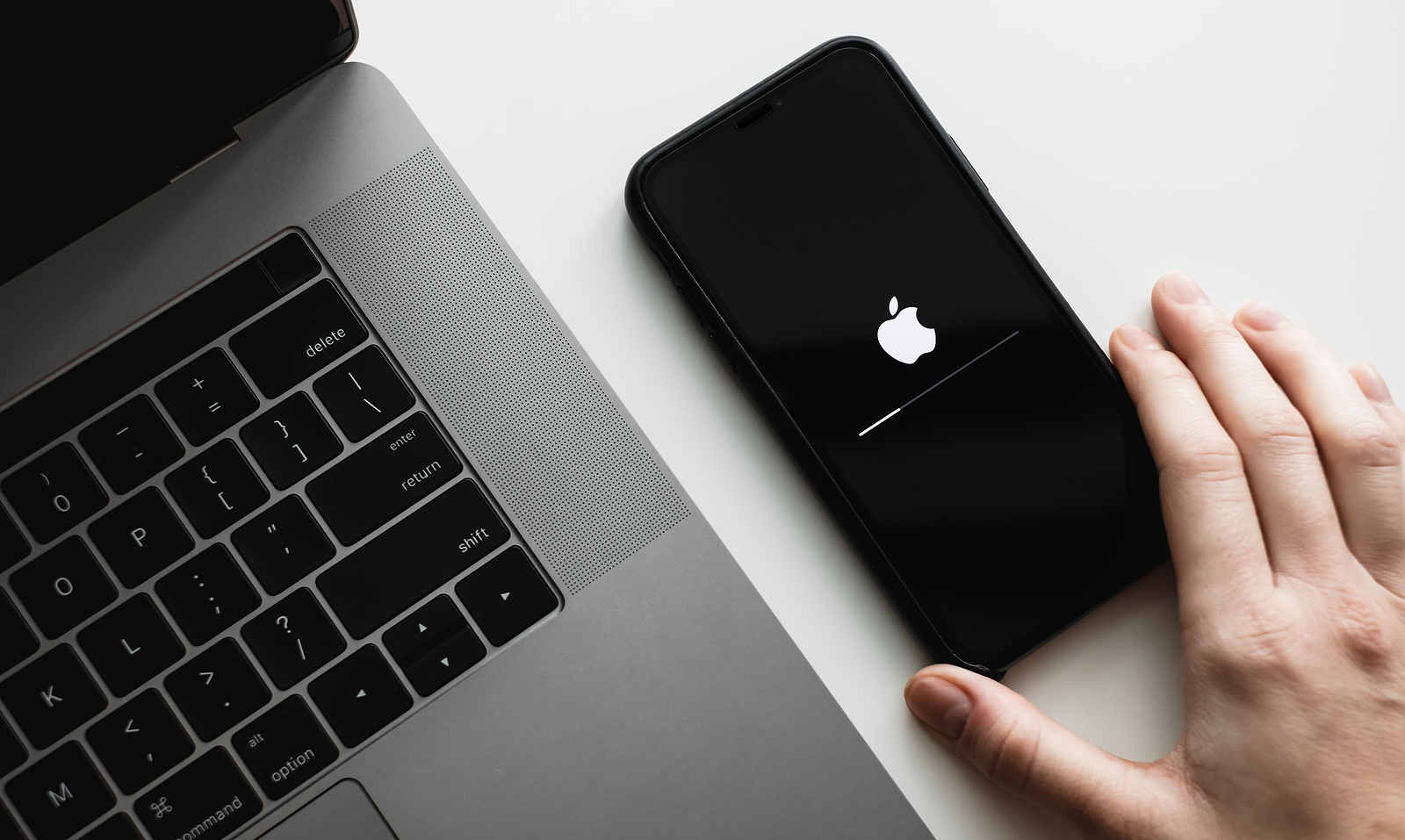
Sobald dein Gerät im Wiederherstellungsmodus ist, erscheint ein Dialogfeld, das dich fragt, ob du dein Gerät wiederherstellen möchtest.
- Wiederherstellen klicken: Klicke auf “Wiederherstellen”, um dein Gerät zu löschen und die neueste öffentliche Version von iOS oder iPadOS zu installieren.
- Warten: Warte, bis der Wiederherstellungsprozess abgeschlossen ist. Dies kann einige Minuten dauern.
Sicherung wiederherstellen
Nachdem der Wiederherstellungsprozess abgeschlossen ist, kannst du eine Sicherungskopie deines Geräts von iOS 17 oder iPadOS 17 mithilfe deines Mac oder iCloud wiederherstellen.
Downgrade von iOS 18 Beta auf iOS 17: So geht’s einfach und sicher
Das Downgrade von der iOS 18 Beta auf iOS 17 mag zunächst kompliziert erscheinen, aber mit den richtigen Schritten ist es durchaus machbar. Denk daran, immer eine Sicherung deiner Daten zu erstellen, bevor du größere Software-Updates durchführst. So bist du auf der sicheren Seite und kannst jederzeit problemlos zu einer stabileren Version zurückkehren. Viel Erfolg bei deinem Downgrade-Prozess! Bist du auf der Suche nach neuem Zubehör? Besuche unsere Amazon Storefront! Dort erwartet dich eine große Auswahl an Produkten führender Anbieter, darunter auch für HomeKit und vieles mehr! (Photo by nikkimeel / Bigstockphoto)
- iOS 18 Public Beta installieren: Schritt-für-Schritt-Anleitung
- iOS 18 Developer Beta installieren: So klappt es problemlos