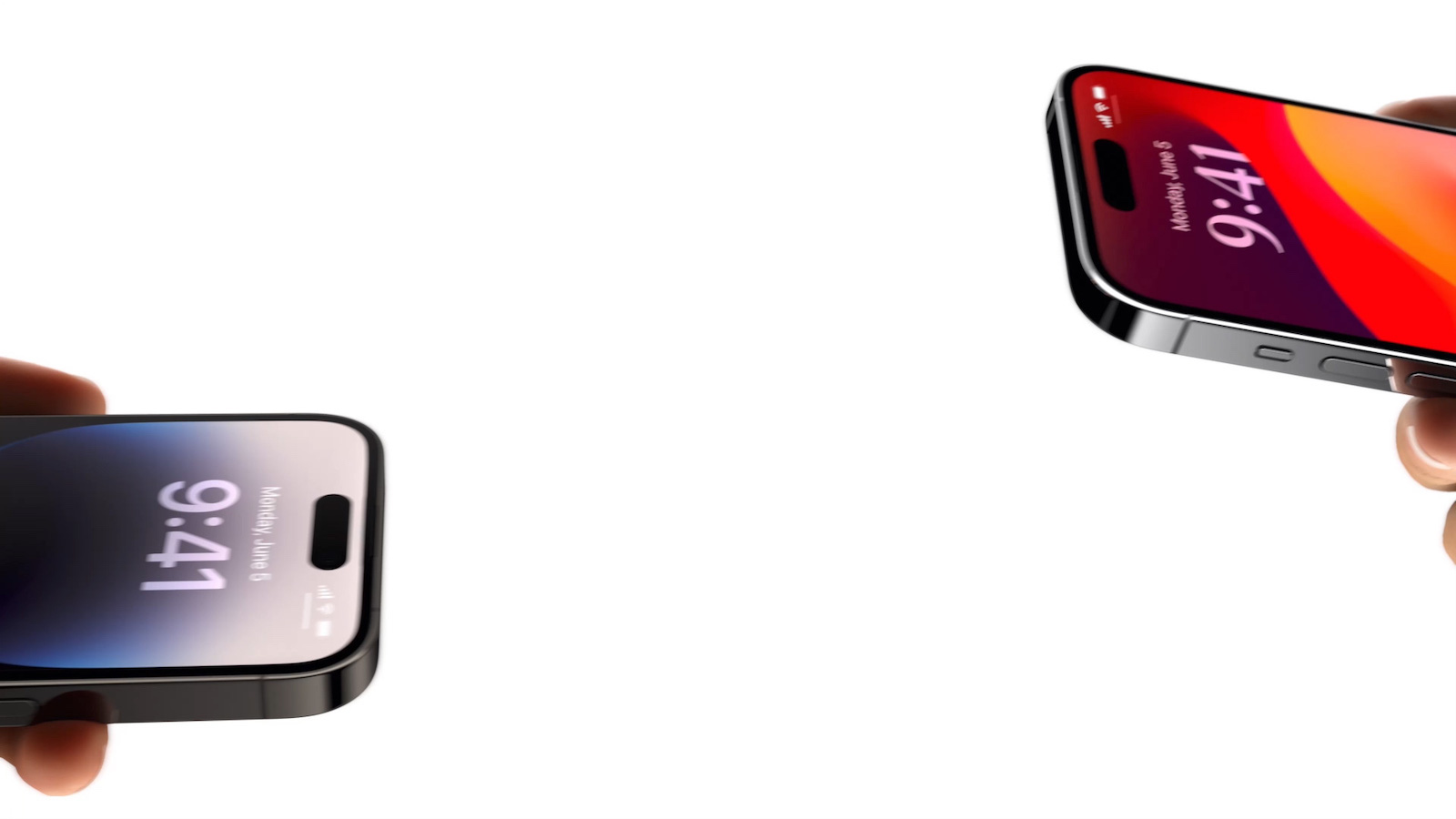
Mit iOS 17 hat Apple das Teilen von Dateien und Medien zwischen iPhones einfacher denn je gemacht. Eine neue AirDrop-Funktion namens “Geräte aneinanderhalten” ermöglicht es, Dateien und Fotos schnell und unkompliziert zu übertragen. Nachfolgend erfährst du, wie diese Funktion funktioniert und wie du sie optimal nutzen kannst.
Bisher mussten Nutzer von Apple-Geräten einige Schritte durchlaufen, um Dateien zwischen ihren Geräten zu teilen. Doch mit iOS 17 wird dieser Vorgang erheblich vereinfacht. Insbesondere das Teilen von Inhalten zwischen iPhones wird deutlich schneller und bequemer, da das mühsame Durchsuchen von Menüs entfällt.
AirDrop “Geräte aneinanderhalten” – Die neue Art des Dateitransfers
In älteren iOS-Versionen erforderte AirDrop, dass du die Datei öffnest, die du teilen möchtest, die Option “Teilen” auswählst, AirDrop aktivierst und dann das Zielgerät in deiner Nähe auswählst. Mit iOS 17 bleibt diese Methode für Übertragungen zwischen Apple-Geräten bestehen, aber es gibt eine schnellere Möglichkeit, wenn du Dateien zwischen iPhones teilst. Um eine Übertragung zu starten, wähle einfach das Foto oder die Datei aus, die du teilen möchtest. Halte dann dein entsperrtes iPhone in die Nähe des entsperrten iPhones der anderen Person.
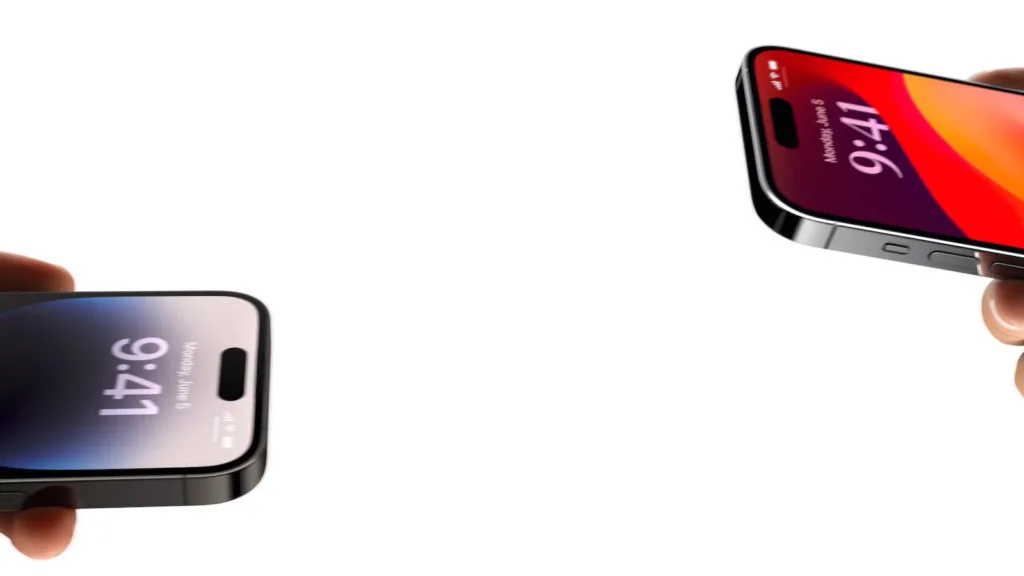
Dein Gerät öffnet automatisch eine Freigabeschnittstelle, ohne dass du den Freigabebildschirm öffnen musst. Durch Antippen der “Teilen”-Schaltfläche kannst du das Foto oder die Datei an die Person neben dir senden, und es wird automatisch auf dem anderen Gerät empfangen, wenn die Person die Erlaubnis erteilt. Eine bemerkenswerte Eigenschaft dieser Funktion ist, dass das Teilen von Dateien auf diese Weise auch dann funktioniert, wenn der AirDrop-Empfang deaktiviert oder auf Kontakte beschränkt ist. Du kannst also problemlos Dateien mit anderen teilen, ohne die allgemeinen AirDrop-Einstellungen ändern zu müssen.
AirDrop “Geräte aneinanderhalten” aktivieren oder deaktivieren
Falls du diese Funktion nicht nutzen möchtest, kannst du sie jederzeit deaktivieren. Hier ist, wie das in iOS 17 funktioniert:
- Öffne die “Einstellungen”-App.
- Tippe auf “Allgemein” und wähle “AirDrop”.
- Schalte den Schalter neben “Geräte aneinanderhalten” je nach Vorliebe ein oder aus.
Beachte, dass das Deaktivieren dieser Einstellung auch das Teilen von Kontakten per NameDrop beeinflusst. Wenn du wissen möchtest, wie du Kontakte in iOS 17 noch einfacher teilen kannst, schau dir unsere NameDrop-Anleitung an.
Fazit
Mit iOS 17 und der Einführung von “Geräte aneinanderhalten” in AirDrop wird das Teilen von Dateien und Medien zwischen iPhones erheblich erleichtert. Diese innovative Funktion spart Zeit und Aufwand und bietet eine bequeme Möglichkeit, Inhalte schnell zu übertragen. Egal, ob du Fotos mit Freunden teilst oder wichtige Dateien zwischen Geräten verschiebst, iOS 17 macht das Teilen einfacher und intuitiver als je zuvor. Du suchst nach neuem Zubehör? Dann schau doch mal in unserer Amazon Storefront vorbei – dort findest du zahlreiche Produkte von führenden Anbietern, auch für HomeKit und Co.! (Bild: Apple)