Apfelpatient
  • Home
  • News
  • Rumors
  • Tipps & Tricks
  • Tests & Erfahrungsberichte
  • Allgemein
No Result
View All Result
  • Home
  • News
  • Rumors
  • Tipps & Tricks
  • Tests & Erfahrungsberichte
  • Allgemein
No Result
View All Result
Apfelpatient
No Result
View All Result

iOS 14: Wie man Homescreen-Seiten ausblendet

by Milan
27. September 2020
in Apple Tipps & Tricks
Photo by bigtunaonline / Bigstockphoto

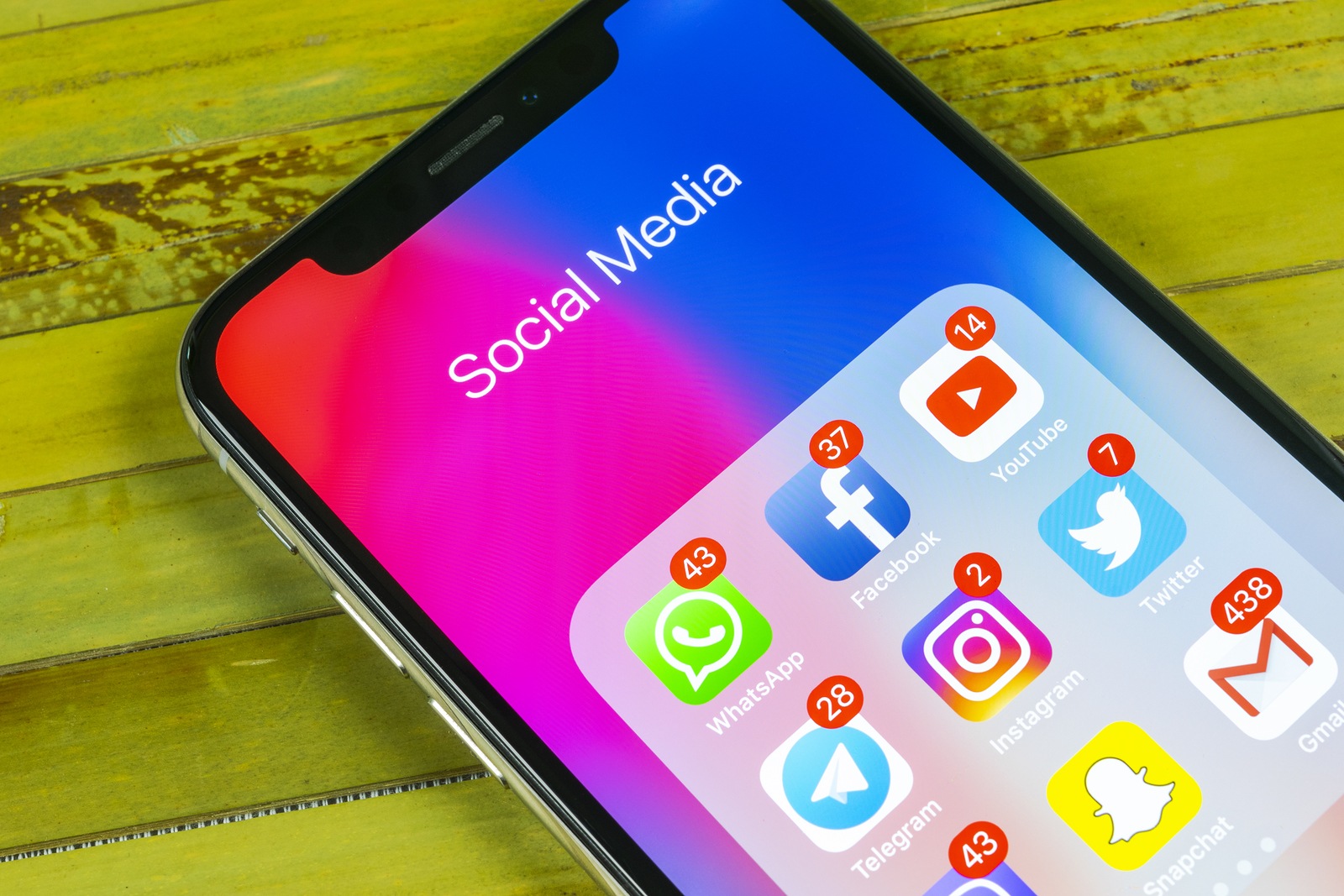
Sankt-Petersburg, Russia, September 2, 2018: Apple iPhone X with icons of social media facebook, instagram, twitter, snapchat, google application on screen. Social media icons. Social network

Mit iOS 14 erscheinen zahlreiche nützliche Features, die auch Anwendern mit großen App-Bibliotheken zugute kommen. Demnach lassen sich iPhones mit vielen Apps fortan besser organisieren.

Viele langjährige iPhone-Nutzer kennen das Problem – Apps über Apps. Auch wenn viele Anwendungen nicht ständig verwendet werden, so möchte man diese ungern löschen. Doch wie wäre es, wenn man ganze Seiten im Homescreen verschwinden lassen könnte? Vermutlich übersichtlicher, oder? Hier kommt nun iOS 14 ins Spiel. Neben der Personalisierung im Startbildschirm  können Nutzer ganze Seiten per Klick einfach ausblenden und den Homescreen dadurch smarter gestalten. So können beispielsweise Anwendungen, die nicht so häufig verwendet werden, auf Seite XY platziert werden, die im Anschluss ausgeblendet wird. Wer irgendwann auf eine dieser Anwendungen zugreifen möchte, der kann diese über die Suche erreichen oder Siri bitten, sie zu öffnen. Dieses Feature räumt nicht nur das iPhone auf sondern bringt auch die App-Bibliothek deutlich näher an den Startbildschirm. 

So werden App-Seiten auf dem iPhone Startbildschirm ausgeblendet

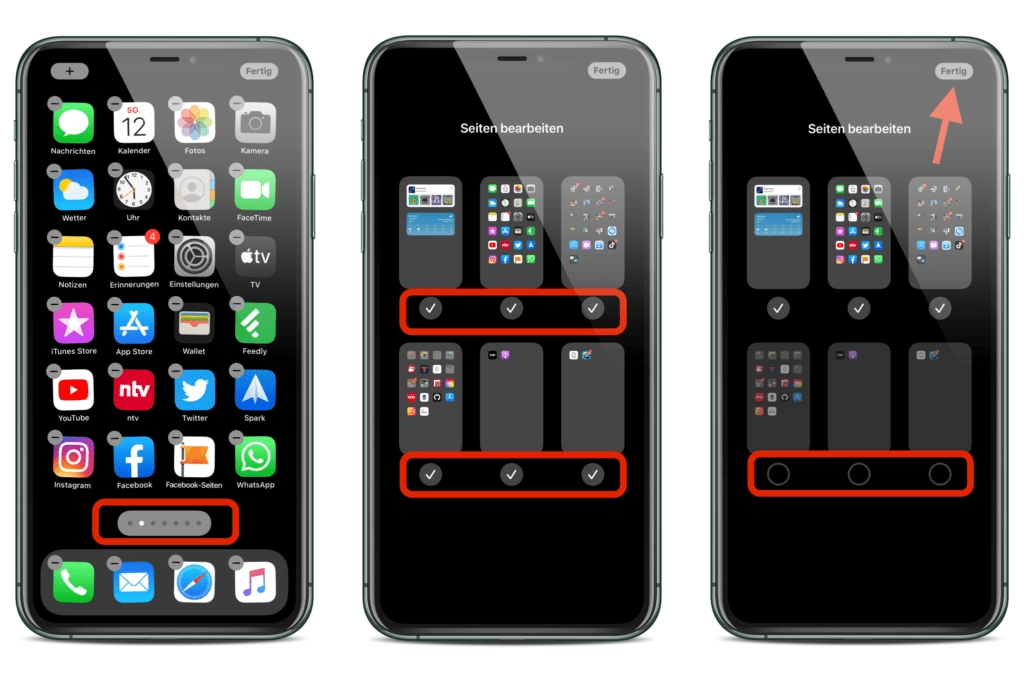
Um also eine oder mehr Seite auszublenden, halte einen leeren Bereich im Homescreen gedrückt. Sobald der Wackelmodus startet, kannst du nun ganz bequem das Punktesymbol über dem Dock antippen. Jetzt sollten alle App-Seiten im Startbildschirm angezeigt werden. Um nun eine Seite auszublenden, musst du einfach nur das Häkchen entfernen – drücke anschließend zweimal auf „Fertig“. Wenn du ausgeblendete Seiten wieder einblenden möchtest, so kannst du das jederzeit, einfach die oben genannten Schritte befolgen und besagte Häkchen erneut setzen. 
Screenshot: Apfelpatient
  • iOS 14: So werden Widgets am iPhone erstellt
  • Public Beta: So kannst du iOS 14 testen
Kennt ihr schon unsere Amazon Storefront? Dort findet ihr eine handverlesene Auswahl von diversen Produkten für euer iPhone und Co. – viel Spaß beim Stöbern.
Der Beitrag enthält Partnerlinks.
Apfelpatient zu deinem Google News Feed hinzufügen. 
War dieser Artikel hilfreich?
JaNein
Tags: iOSiOS 14
Previous Post

iPad Air 4 könnte demnächst starten

Next Post

iPadOS 14: So wurde die Scribble-Funktion entwickelt

Next Post
iPadOS 14

iPadOS 14: So wurde die Scribble-Funktion entwickelt

Apple Jon Prosser

iOS-26-Leak: Jon Prosser antwortet auf Apples Klage

3. Juli 2026
Apple Q3 2026

Apple: Quartalszahlen zum dritten Fiskalquartal am 30. Juli

3. Juli 2026
Apple Intelligence ChatGPT

ChatGPT mit Apple Intelligence: Einfach auf dem iPhone einrichten

3. Juli 2026

Über APFELPATIENT

APFELPATIENT liefert dir die neuesten Apple-News, Produkt-Updates, Ratgeber, Testberichte und Tipps rund um das gesamte Apple-Ökosystem - vom iPhone über den Mac bis zur Apple Vision Pro. Von ersten Gerüchten bis zu bestätigten News: verantwortungsvoll recherchiert.

Folge Apfelpatient

Facebook Instagram YouTube Threads Threads

Unternehmen

  • Über Apfelpatient
  • Kontakt
  • Autorenprofile

Gemeinschaft

  • Netiquette
  • Push-Benachrichtigungen
  • RSS-Feed

Rechtliches

  • Impressum
  • Datenschutzerklärung
  • Nutzungsbedingungen
  • Cookie-Einstellungen
  • Partnerprogramm

Ressourcen

  • Sitemap

© 2026 Apfelpatient. All rights reserved.

No Result
View All Result
  • Home
  • News
  • Rumors
  • Tipps & Tricks
  • Tests & Erfahrungsberichte
  • Allgemein

© 2026 Apfelpatient. Alle Rechte vorbehalten. | Seitenverzeichnis

Sprache auf English ändern