Apfelpatient
  • Home
  • News
  • Rumors
  • Tipps & Tricks
  • Tests & Erfahrungsberichte
  • Allgemein
No Result
View All Result
  • iPhone 18
  • iPhone 18 Pro
  • iPhone Duo
  • Apple Watch Series 12
  • Apple Watch Ultra 4
  • AirPods 5
  • iOS 27
  • iPadOS 27
  • macOS
  • MacBook Neo
  • iPhone 17e
  • AirTags
  • iOS 26
  • iPhone 17
  • MacBook Pro
  • iPadOS
  • iMac
  • Mac mini
  • HomePod
  • Apple TV
  • iPad Pro
  • iPhone Air
  • Apple Vision Pro
  • iPhone 16
  • AirPods 4
  • Apple Watch Ultra
  • HomePod Mini
  • MacBook Air
  • iPad
  • AirPods Max
  • AirPods Pro 3
  • Apple Watch Series 3
  • Mac Studio
  • Studio Display
  • iPad Air
  • iPad mini
  • watchOS 27
  • Apple CarPlay
  • Apple Pay
  • watchOS 26
  • Home
  • News
  • Rumors
  • Tipps & Tricks
  • Tests & Erfahrungsberichte
  • Allgemein
No Result
View All Result
Apfelpatient
No Result
View All Result
  • iPhone 18
  • iPhone 18 Pro
  • iPhone Duo
  • Apple Watch Series 12
  • Apple Watch Ultra 4
  • AirPods 5
  • iOS 27
  • iPadOS 27
  • macOS
  • MacBook Neo
  • iPhone 17e
  • AirTags
  • iOS 26
  • iPhone 17
  • MacBook Pro
  • iPadOS
  • iMac
  • Mac mini
  • HomePod
  • Apple TV
  • iPad Pro
  • iPhone Air
  • Apple Vision Pro
  • iPhone 16
  • AirPods 4
  • Apple Watch Ultra
  • HomePod Mini
  • MacBook Air
  • iPad
  • AirPods Max
  • AirPods Pro 3
  • Apple Watch Series 3
  • Mac Studio
  • Studio Display
  • iPad Air
  • iPad mini
  • watchOS 27
  • Apple CarPlay
  • Apple Pay
  • watchOS 26

iOS 13 Audio Sharing – So aktivierst du das Feature auf deinem iPhone, iPad oder iPod touch

Milan Jovicic by Milan Jovicic
20. September 2019 - 20:39 CEST
in Apple Tipps & Tricks
0
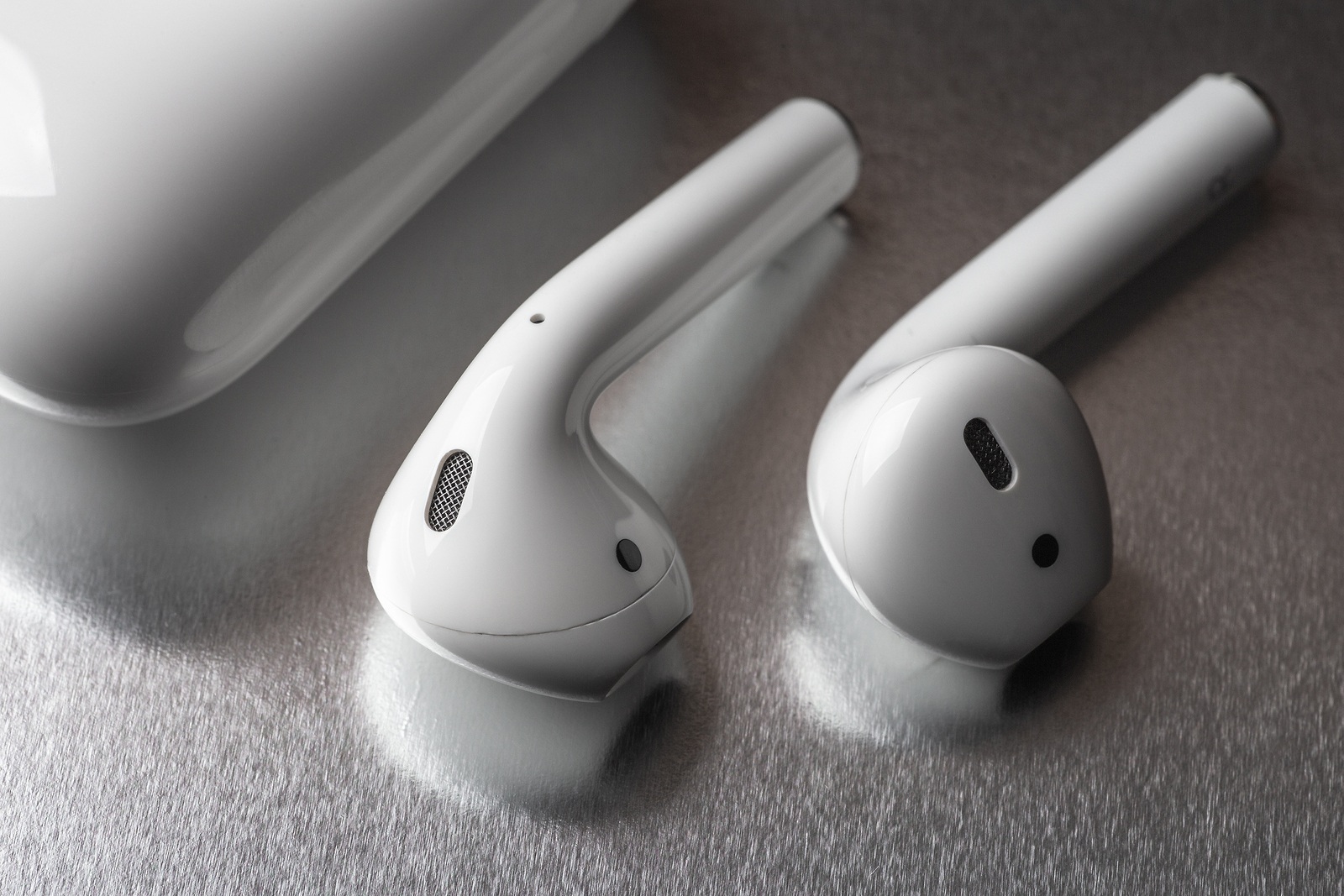
Moscow, Russia - Circa December 2018: Apple AirPods - wireless bluetooth earphones or headphones, use with Iphone, Ipad or Mac

Moscow, Russia - Circa December 2018: Apple AirPods - wireless bluetooth earphones or headphones, use with Iphone, Ipad or Mac

WhatsAppFacebookE-Mail
Threads

Mit iOS 13 erfüllt Apple viele Wünsche – Funktionen, die bereits lange erwartet wurden, werden endlich mit dem neuen iPhone-Betriebssystem eingeführt. Eins der vielen Features ist Audio Sharing. Es ermöglicht dir zwei verschiedene Bluetooth-Kopfhörer – beispielsweise AirPods – gleichzeitig mit einem iPhone, iPad oder iPod touch zu verbinden – wie das funktioniert zeigen wir euch nun.

Im Flugzeug – du schaust einen Film auf deinem iPad mit Bluetooth-Kopfhörern an und würdest gern deine Freundin oder einen Freund mithören lassen. Doch wie machst du das? In den Zeiten von Klinkensteckern gab es passende Splitter – heute entfällt diese Lösung. Also musst du einen Hörer weitergeben – insofern dies überhaupt möglich ist – AirPods beispielsweise. Andere Headsets sind in der Regel miteinander verbunden. Auch Apple weiß das und hat sich nun eine Lösung überlegt – Audio Sharing. Die Funktion wird unter iOS 13 und seinem Pendant iPadOS eingeführt und ermöglicht es fortan zwei verschiedene Bluetooth-Kopfhörer mit dem selben Gerät – iPhone, iPad oder iPod touch – zu koppeln. Doch wie genau funktioniert das? Wir zeigen es euch.

Voraussetzungen für Audio Sharing unter iOS 13 bzw. iPadOS

Um das Audio Sharing Feature überhaupt nutzen zu können, benötigst du auch ein kompatibles Gerät. Wenn du also über AirPods und/oder Powerbeats Pro verfügst, solltest du sicher stellen, dass dein Gerät die Funktion unterstützt. Apples Auflistung nach gehören folgende Geräte dazu:

  • iPhone 8, iPhone 8 Plus & iPhone X
  • iPhone XS, iPhone XS Max & iPhone XR
  • iPad Pro 12.9-Zoll (2. Generation oder höher)
  • iPad Pro 11 Zoll
  • iPad Air (3. Generation)
  • iPad Mini (5. Generation)
  • iPod Touch (7. Generation)

Wenn du das passende Gerät sowie Headset hast, fehlt nur noch iOS 13 bzw. iPadOS. Hast du diese Voraussetzungen erfüllt, so können wir fortfahren.

So wird Audio Sharing auf einem iPhone, iPad oder iPod touch unter iOS 13 bzw. iPadOS aktiviert

Apple zufolge soll es zwei Möglichkeiten geben, um das neue Feature zu aktivieren – eine davon ist die wesentlich angenehmere Variante. Sind zwei Geräte – iPhone, iPad oder iPod touch – mit den AirPods oder Powerbeats Pro jeweils verbunden, so müssen beide iOS-Geräte nebeneinander gelegt werden. Nun wählt man das AirPlay-Symbol aus und klickt anschließend auf “Audio teilen”. Jetzt erscheint ein Popup, das die Freigabe von Audio Sharing ermöglicht. Nun kann beispielsweise ein Song angehört oder ein ganzer Film angeschaut werden – der große Vorteil bei dieser Methode ist, dass beide Nutzer die Lautstärke unabhängig voneinander regeln können.

Die zweite Variante von Audio Sharing ist zwei Paar AirPods oder Powerbeats Pro mit einem iOS-Gerät zu verbinden. Dies kann über die iOS-Einstellungen unter Bluetooth erfolgen. Der Nachteil dabei ist, die Lautstärke bleibt bei beiden Ausgabequellen gleich und kann nicht separat geregelt werden. Im Grunde genommen ist das Feature also einfach zu nutzen – empfehlenswerter ist dabei die erste Methode. Amazon bietet derzeit die AirPods 2 etwas günstiger an – auch können die oben genannten Modelle sowie die neuen Powerbeats Pro bei dem Versandriesen erworben werden. Alles rund um das Thema AirPods findest du in unserer umfangreichen Zusammenfassung. (Photo by DedMityay / Bigstockphoto)

Apfelpatient bei Google bevorzugen 1 Klick – so siehst du uns häufiger bei Google
War dieser Artikel hilfreich?
JaNein
Tags: AirPodsAudio SharingiOSiOS 13iPadiPadOSiPhonePowerbeats Pro
SendShare42Send
Share

Unsere Amazon Storefront

Eine handverlesene Auswahl an Produkten für iPhone, Mac und Co. – nach Themen sortiert und laufend gepflegt.

Zur Storefront

Dieser Beitrag enthält Partnerlinks (u. a. Amazon). Über qualifizierte Käufe erhalten wir eine kleine Provision – für dich ändert sich am Preis nichts. Mehr dazu im Partnerprogramm.

Previous Post

iPhone 11 Modelle verfügen über ein neues Performance-Management

Next Post

iPhone 11 Pro Max Teardown – Hinweise auf neue Ladefunktion gefunden

Milan Jovicic

Milan Jovicic

Milan hat Apfelpatient 2016 gegründet und verantwortet seit 2018 sämtliche redaktionellen Inhalte – News, Gerüchte, Anleitungen und Produkttests. Apple-Geräte sind hier kein Testmaterial für zwei Wochen, sondern Alltagswerkzeug: Vom iPhone über MacBook Pro, MacBook Air und iMac bis zur Apple Vision Pro läuft aus fast jeder Produktkategorie mindestens ein Gerät im täglichen Einsatz, viele davon jährlich erneuert. Jeder Menüpfad in einer Anleitung wird am Gerät nachgeprüft, bevor er veröffentlicht wird.

Related Posts

iPhone Handoff einrichten: So geht es unter iOS 27

by Milan Jovicic
24. September 2026 - 17:50 CEST
iPhone mit dem Fenster eSIM konfigurieren, in dem zum iPhone Handoff einrichten die Nutzung der Nummer auf zwei iPhones ausgewählt ist

iPhone Handoff unter iOS 27 einrichten: Voraussetzungen, Kosten bei der Telekom und warum das Abmelden nur über den Anbieter klappt.

Read moreDetails

Erweiterter Datenschutz für iCloud richtig aktivieren

by Milan Jovicic
20. September 2026 - 03:27 CEST
Erweiterter Datenschutz iCloud: iPhone mit der Einstellungsseite Erweiterter Datenschutz, Liste der geschützten Daten und Eintrag Erweiterten Datenschutz aktivieren, daneben ein Vorhängeschloss

Erweiterter Datenschutz für iCloud: 25 Kategorien Ende-zu-Ende-verschlüsselt. So aktivierst du ihn und sicherst die Wiederherstellung ab.

Read moreDetails

iPhone sicher verkaufen: So bereitest du dein Gerät richtig vor

by Milan Jovicic
19. September 2026 - 21:04 CEST
iPhone sicher verkaufen: zwei iPhones mit der Rückseite nach oben auf grauem Untergrund, eines in Orange, eines in Schwarz

iPhone sicher verkaufen: Backup, Abmeldung, Aktivierungssperre und Reset in der richtigen Reihenfolge – plus Versandschritt fürs 18 Pro Max.

Read moreDetails

iPhone 18 Pro: Pro Video-Speicher für ProRes einrichten

by Milan Jovicic
19. September 2026 - 19:56 CEST
Pro Video-Speicher am iPhone 18 Pro: iPhone mit dem Regler Pro Video-Speicherplatz konfigurieren bei 150 GB und rund 26 Minuten ProRes 4K 30 fps, daneben ein Laufwerk mit Haken

Ohne Pro Video-Speicher kein ProRes: So reservierst du am iPhone 18 Pro Speicher für Videoaufnahmen und gibst ihn bei Bedarf wieder frei.

Read moreDetails

iPhone 18 Pro Max für den Versand vorbereiten: So geht’s

by Milan Jovicic
19. September 2026 - 03:15 CEST
iPhone 18 Pro Max für den Versand vorbereiten: iPhone mit der Auswahl Grund für Versand und den Optionen Reparatur, Eintausch oder Rückgabe sowie Andere, daneben ein Akku mit Pfeil nach unten

iPhone 18 Pro Max vor dem Versand: Akku über 20 Wh muss per "Vorbereiten für Versand" entladen werden. So geht’s bei Reparatur und Verkauf.

Read moreDetails
Load More

Kategorien

  • Apple Allgemein
  • Apple Gerüchte
  • Apple News
  • Apple Tipps & Tricks
  • iPhone News, Gerüchte und Tipps
  • Mac und MacBook News aktuell
  • Tests & Erfahrungsberichte

Über APFELPATIENT

APFELPATIENT liefert dir die neuesten Apple-News, Produkt-Updates, Ratgeber, Testberichte und Tipps rund um das gesamte Apple-Ökosystem - vom iPhone über den Mac bis zur Apple Vision Pro. Von ersten Gerüchten bis zu bestätigten News: verantwortungsvoll recherchiert.

Folge Apfelpatient

Facebook Instagram YouTube Threads Threads

Unternehmen

  • Über Apfelpatient
  • Kontakt
  • Autorenprofile

Gemeinschaft

  • Netiquette
  • Push-Benachrichtigungen
  • RSS-Feed

Rechtliches

  • Impressum
  • Datenschutzerklärung
  • Nutzungsbedingungen
  • Cookie-Einstellungen
  • Partnerprogramm

Ressourcen

  • Sitemap

© 2026 Apfelpatient. All rights reserved.

No Result
View All Result
  • Home
  • News
  • Rumors
  • Tipps & Tricks
  • Tests & Erfahrungsberichte
  • Allgemein

© 2026 Apfelpatient. Alle Rechte vorbehalten. | Seitenverzeichnis

Sprache auf English ändern