Apfelpatient
  • Home
  • News
  • Rumors
  • Tipps & Tricks
  • Tests & Erfahrungsberichte
  • Allgemein
No Result
View All Result
  • iPhone 18
  • iPhone 18 Pro
  • iPhone Duo
  • Apple Home
  • Siri AI
  • HomePod
  • HomePod mini
  • HomePod mini 2
  • Apple TV 4K
  • Apple Watch Series 12
  • Apple Watch Ultra 4
  • AirPods 5
  • iOS 27
  • iPadOS 27
  • macOS
  • MacBook Neo
  • iPhone 17e
  • AirTags
  • iOS 26
  • iPhone 17
  • MacBook Pro
  • iPadOS
  • iMac
  • Mac mini
  • Apple TV
  • iPad Pro
  • iPhone Air
  • Apple Vision Pro
  • iPhone 16
  • AirPods 4
  • Apple Watch Ultra
  • AirPods Pro 3
  • MacBook Air
  • iPad
  • AirPods Max
  • Mac Studio
  • Studio Display
  • iPad Air
  • iPad mini
  • watchOS 27
  • Apple CarPlay
  • Apple Pay
  • watchOS 26
  • Home
  • News
  • Rumors
  • Tipps & Tricks
  • Tests & Erfahrungsberichte
  • Allgemein
No Result
View All Result
Apfelpatient
No Result
View All Result
  • iPhone 18
  • iPhone 18 Pro
  • iPhone Duo
  • Apple Home
  • Siri AI
  • HomePod
  • HomePod mini
  • HomePod mini 2
  • Apple TV 4K
  • Apple Watch Series 12
  • Apple Watch Ultra 4
  • AirPods 5
  • iOS 27
  • iPadOS 27
  • macOS
  • MacBook Neo
  • iPhone 17e
  • AirTags
  • iOS 26
  • iPhone 17
  • MacBook Pro
  • iPadOS
  • iMac
  • Mac mini
  • Apple TV
  • iPad Pro
  • iPhone Air
  • Apple Vision Pro
  • iPhone 16
  • AirPods 4
  • Apple Watch Ultra
  • AirPods Pro 3
  • MacBook Air
  • iPad
  • AirPods Max
  • Mac Studio
  • Studio Display
  • iPad Air
  • iPad mini
  • watchOS 27
  • Apple CarPlay
  • Apple Pay
  • watchOS 26

Extreme Sicherheit: So wird Apples Lockdown-Modus aktiviert

Milan Jovicic by Milan Jovicic
12. August 2022 - 10:39 CEST
in Apple Tipps & Tricks
0
Apple Lockdown-Modus iOS 16

Bild: Apple

WhatsAppFacebookE-Mail
Threads

Dieser Beitrag kann Partnerlinks enthalten. Mehr dazu im Partnerprogramm.

Apfelpatient bei Google bevorzugen 1 Klick – so siehst du uns häufiger bei Google

Der neue Lockdown-Modus klingt nach einer tollen Möglichkeit, dein Gerät und deine Daten zu schützen. Doch er ist nicht für den täglichen Gebrauch geeignet. Nachfolgend erfährst du, wie du das Feature aktivierst und wann du es nutzen solltest.

Mit einem neuen Modus in iOS 16, iPadOS 16 und macOS Ventura will Apple die Gerätesicherheit für hochrangige Personen verbessern, die Ziel ausgeklügelter Cyberangriffe sein könnten. Allerdings ist dieser Modus sehr restriktiv und schränkt die Funktionalität des Geräts stark ein. Die meisten Apple-Nutzer werden nie mit den Gefahren konfrontiert, die mit staatlich finanzierter Spionage-Software oder komplexen Hacking-Tools verbunden sind. Gezielte Angriffe sind in der Apple-Nutzerschaft extrem selten – sie kommen allerdings vor. Trotzdem gibt es für Apple keinen Grund, den Lockdown-Modus auf eine ausgewählte Nutzergruppe zu beschränken. Das bedeutet, dass jeder Nutzer mit ein paar Klicks seine Sicherheit weiter erhöhen kann als je zuvor, was in manchen Situationen nützlich sein kann.

Was macht der Lockdown-Modus?

Wenn der Lockdown-Modus aktiviert ist, werden verschiedene Sicherheitseinstellungen geändert, Apps verändert und Kommunikationsfunktionen blockiert. Dadurch wird es für Außenstehende schwierig, Zugang zu deinem iPhone, iPad oder Mac zu erhalten oder ihn zu kontrollieren. So beschreibt Apple das Feature:

Der Lockdown-Modus ist ein extremer, optionaler Schutz, der nur verwendet werden sollte, wenn du glaubst, dass du persönlich von einem hochentwickelten Cyberangriff betroffen bist. Die meisten Menschen werden nie von Angriffen dieser Art betroffen sein.

Der neue Lockdown-Modus ist speziell auf die anfälligsten Aspekte der Nutzung eines Verbrauchergeräts ausgerichtet und entfernt potenzielle Angriffsvektoren. Apple wird den Lockdown-Modus weiter verbessern und im Laufe der Zeit neue Schutzmechanismen hinzufügen. Diese Schutzmaßnahmen sind zum Start verfügbar:

  • Nachrichten: Die meisten Nachrichtenanhänge sind blockiert und einige Funktionen sind nicht verfügbar.
  • FaceTime: Eingehende FaceTime-Anrufe von Personen, die du zuvor nicht angerufen hast, werden blockiert.
  • Web-Browsing: Einige Webtechnologien und Browsing-Funktionen sind blockiert.
  • Freigegebene Alben: Freigegebene Alben werden aus der Fotos-App entfernt und neue Einladungen zu Freigegebenen Alben werden blockiert.
  • Geräteverbindungen: Kabelverbindungen mit einem anderen Gerät oder Zubehör werden blockiert während dein iPhone gesperrt ist.
  • Apple Services: Eingehende Einladungen für Apple Services von Personen, die du nicht zuvor eingeladen hast, werden blockiert.
  • Profile: Konfigurationsprofile, wie z. B. Profile für Schule oder Arbeit, können nicht installiert werden.

Apple hat nicht genau erklärt, warum diese Funktionen Teil des Lockdown-Modus sind. Es ist jedoch nicht schwer, Szenarien zu entwickeln, die sie ausnutzen könnten. iMessage zum Beispiel ist einfach zu offen, wenn Nutzer jede Art von Link, Datei oder Codeschnipsel empfangen können, was in der Vergangenheit schon ausgenutzt wurde. Hochrangige Personen wie Politiker, Journalisten oder militärische Führungskräfte haben nicht immer das beste Verständnis für Technik. Viele dieser gesperrten Funktionen setzen voraus, dass die Nutzer einem Unternehmen die Erlaubnis erteilen, ihre Daten in die Hände eines anderen zu geben. Einige dieser Angriffsvektoren wurden von der NSO-Gruppe genutzt, die Links über WhatsApp an Personen verschickte. Beim Anklicken der Links wurde eine Webseite geöffnet, die über eine Sicherheitslücke Spyware installierte, was im Lockdown-Modus theoretisch nicht mehr möglich wäre.

So schaltest du den Lockdown-Modus ein

Wenn du denkst, dass der Lockdown-Modus aus irgendeinem Grund notwendig ist, kannst du ihn einfach über die Einstellungen-App aktivieren:

  • Öffne auf einem beliebigen Gerät (iPhone, iPad oder Mac) die Einstellungen.
  • Navigiere zu Datenschutz & Sicherheit.
  • Scrolle ganz nach unten und wähle Lockdown-Modus.
  • Wähle “Lockdown-Modus einschalten” aus.

Das Gerät wird neu gestartet, um den Lockdown-Modus zu aktivieren. Um ihn wieder auszuschalten, navigiere zurück zu diesem Menü in den Einstellungen und schalte ihn aus. Wenn der Lockdown-Modus ausgeschaltet wird, nachdem er aktiviert war, müssen einige Funktionen wie z. B. gemeinsame Fotoalben wieder aktiviert werden. Dies muss von dem Nutzer manuell überprüft werden.

Wann solltest du den Lockdown-Modus aktivieren?

Apple ist in seiner Mitteilung über den Lockdown-Modus eindeutig. Das Feature ist nicht für normale Benutzer in alltäglichen Situationen gedacht. Das heißt, solltest du einen eifersüchtigen Partner haben, musst du dir keine Sorgen darüber machen, dass dieser eine israelische Firma engagiert, um dein Gerät zu hacken. Eine Option, mit der du die Sicherheit deines Geräts spontan erhöhen kannst, ist jedoch nicht völlig nutzlos. Je mehr Apple den Lockdown-Modus ausbaut und wovor er die Nutzer schützen kann, desto nützlicher kann er für mehr Menschen sein, z. B. für Demonstranten.
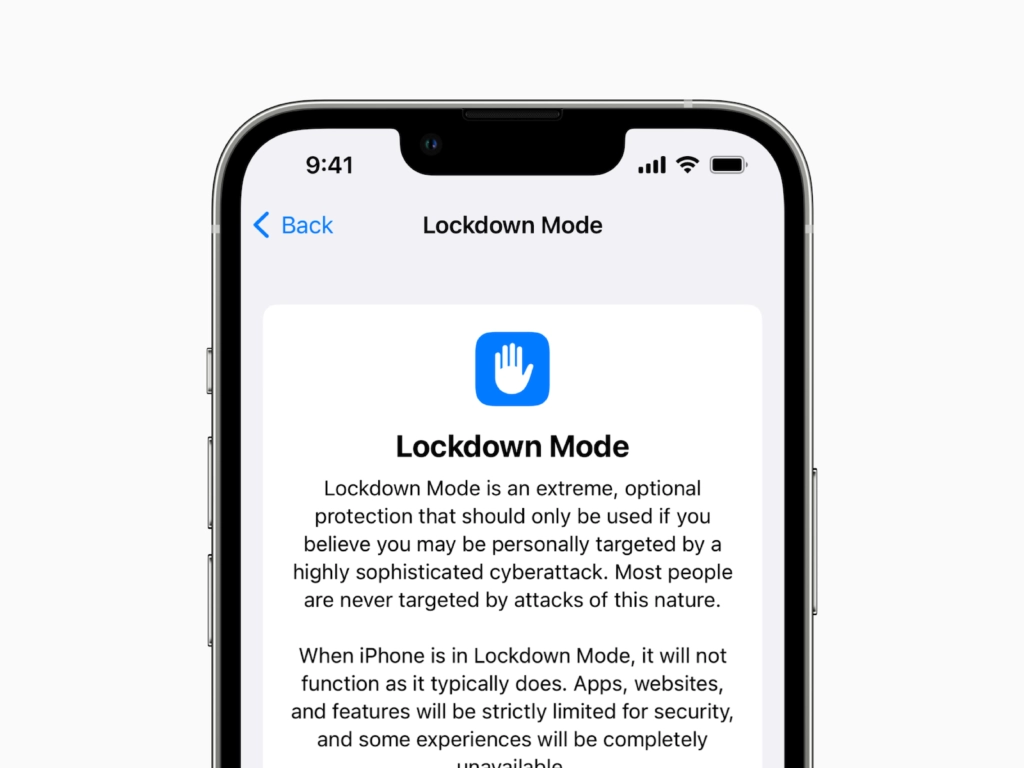
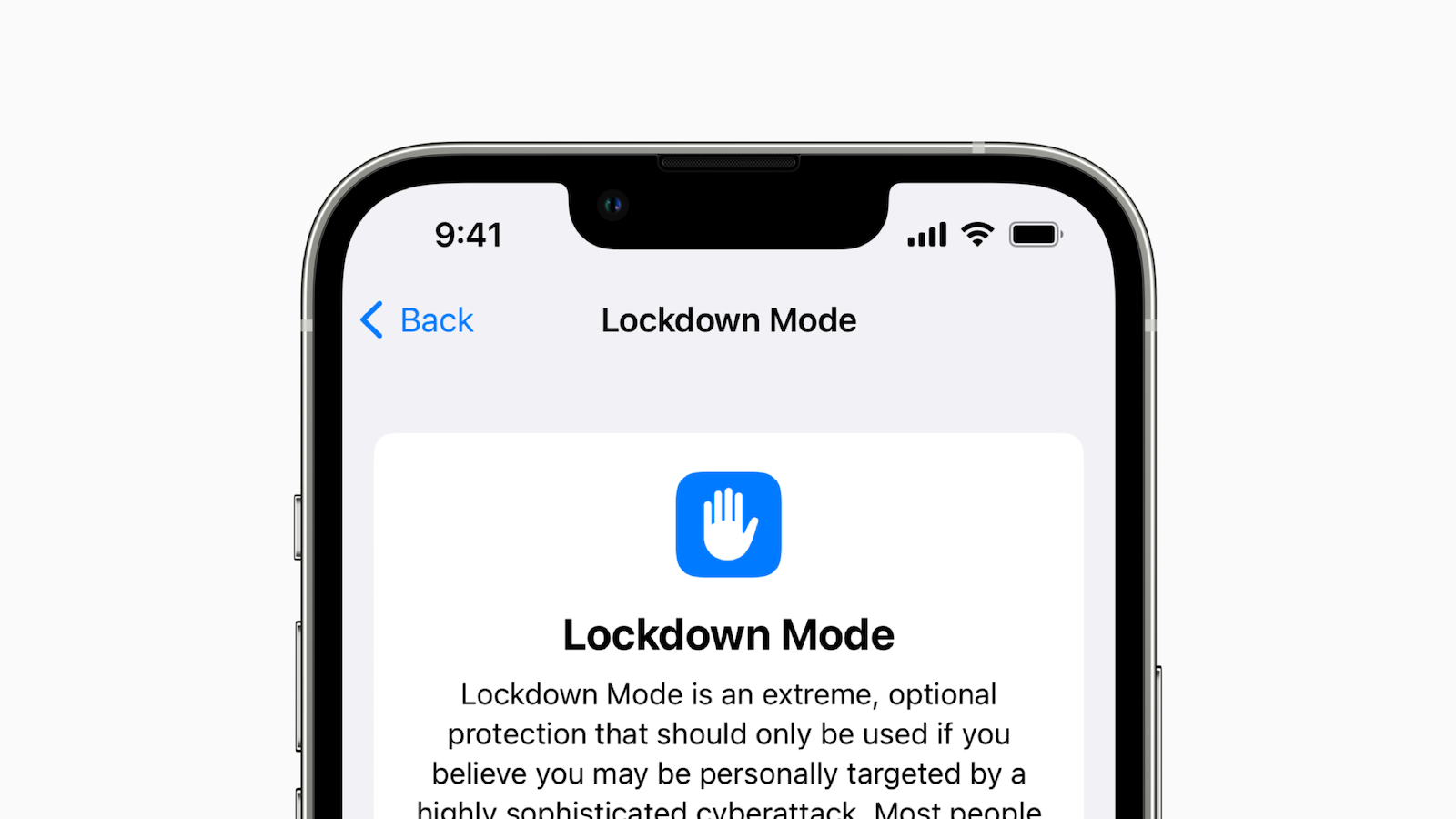
Apple iPhone mit aktiviertem Lockdown-Modus zum Schutz vor Cyberangriffen
Bild: Apple

Die Angriffsvektoren, die der Lockdown-Modus abdeckt, scheinen derzeit alle auf gezielte Angriffe mit webbasierten Technologien, Social Engineering und fest verdrahteten Hacking-Tools ausgerichtet zu sein. Das schützt dich nicht unbedingt vor polizeilichen Ermittlungen, Datenvorladungen oder Gerichtsverfahren. Diejenigen, die für Angriffe anfällig sind, die durch den Lockdown-Modus geschützt werden, wissen bereits, wer sie sind. Alle anderen sollten es vermeiden, die Funktion in alltäglichen Situationen zu nutzen, damit ihre Geräte nicht wegen unnötiger Sicherheitsmaßnahmen weniger nützlich werden. (Bild: Apple)
  • iOS 16, iPadOS 16, tvOS 16, watchOS 9 & macOS 13: Unterstützte Geräte
War dieser Artikel hilfreich?
JaNein
Tags: iOSiOS 16iPhone
SendShareSend
Share

Unsere Amazon Storefront

Eine handverlesene Auswahl an Produkten für iPhone, Mac und Co. – nach Themen sortiert und laufend gepflegt.

Zur Storefront

Dieser Beitrag enthält Partnerlinks (u. a. Amazon). Über qualifizierte Käufe erhalten wir eine kleine Provision – für dich ändert sich am Preis nichts. Mehr dazu im Partnerprogramm.

Previous Post

Verbreitung von Entwickler-Betas: Apple geht gegen Plattformen vor

Next Post

iPhone 14 & mehr: Diese Apple Produkte werden im September erwartet

Milan Jovicic

Milan Jovicic

Milan hat Apfelpatient 2016 gegründet und verantwortet seit 2018 sämtliche redaktionellen Inhalte – News, Gerüchte, Anleitungen und Produkttests. Apple-Geräte sind hier kein Testmaterial für zwei Wochen, sondern Alltagswerkzeug: Vom iPhone über MacBook Pro, MacBook Air und iMac bis zur Apple Vision Pro läuft aus jeder Produktkategorie mindestens ein Gerät im täglichen Einsatz, viele davon jährlich erneuert. Jeder Menüpfad in einer Anleitung wird am Gerät nachgeprüft, bevor er veröffentlicht wird.

Related Posts

iPhone Duo mit Apple Watch entsperren: So geht’s

by Milan Jovicic
24. Oktober 2026 - 23:14 CEST
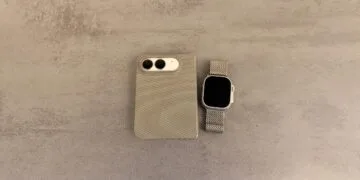
iPhone Duo mit Apple Watch entsperren: zugeklapptes iPhone Duo in einer Hülle mit Blick auf die Kamera neben einer Apple Watch Ultra mit Milanaise-Armband auf grauer Steinoberfläche

iPhone Duo mit Apple Watch entsperren: Ohne Touch ID auf- und zugeklappt entsperren. Einrichtung, Grenzen bei Apple Pay und die Sperrtaste.

Read moreDetails

iPhone Duo Lautstärketasten: Belegung beim Drehen anpassen

by Milan Jovicic
24. Oktober 2026 - 20:44 CEST
iPhone Duo Lautstärketasten: zugeklapptes iPhone Duo in der Hand, auf dem Außendisplay erscheint die Lautstärkeanzeige direkt unter den beiden Tasten an der Oberkante

iPhone Duo Lautstärketasten: Ab Werk bleibt die Belegung fest. Eine Einstellung lässt Lauter und Leiser beim Drehen mitwandern – so geht's.

Read moreDetails

iPhone Duo Scharnier: Was bei Problemen wirklich hilft

by Milan Jovicic
23. Oktober 2026 - 23:40 CEST
iPhone Duo Scharnier: weißes iPhone Duo halb aufgeklappt und wie ein Buch auf einer grauen Steinoberfläche aufgestellt, das silberne Scharnier zeigt zur Kamera

Knackt oder wackelt das Scharnier am iPhone Duo, hilft kein Neustart. Was Apple rät, wie du selbst prüfst und was der Austausch kostet.

Read moreDetails

iPhone Duo Split View: Zwei Apps nebeneinander nutzen

by Milan Jovicic
23. Oktober 2026 - 22:03 CEST
iPhone Duo Split View: aufgeklapptes iPhone Duo im Querformat mit geteiltem Innendisplay, links der Home-Bildschirm, rechts Safari mit einem geöffneten Artikel

Zwei Apps nebeneinander auf dem iPhone Duo: So startest du Split View, verbindest Apps zum Paar und warum die rechte Seite zählt.

Read moreDetails

iPhone Duo Touch ID: Finger auflegen und direkt öffnen

by Milan Jovicic
23. Oktober 2026 - 19:21 CEST
iPhone Duo Touch ID: zugeklapptes iPhone Duo mit dem Sperrbildschirm „Touch ID oder Code eingeben“, Zahlenfeld und Fingerabdrucksymbol in der Dynamic Island

Beim iPhone Duo öffnet Touch ID das Gerät direkt, wenn der Finger auf der Seitentaste liegt. Wo der Schalter steht und was er macht.

Read moreDetails
Load More

Kategorien

  • Apple Allgemein
  • Apple Gerüchte
  • Apple News
  • Apple Tipps & Tricks
  • iPhone News, Gerüchte und Tipps
  • Mac und MacBook News aktuell
  • Tests & Erfahrungsberichte
Apfelpatient bei Google bevorzugen 1 Klick – so siehst du uns häufiger bei Google

Über APFELPATIENT

APFELPATIENT liefert dir die neuesten Apple-News, Produkt-Updates, Ratgeber, Testberichte und Tipps rund um das gesamte Apple-Ökosystem - vom iPhone über den Mac bis zur Apple Vision Pro. Von ersten Gerüchten bis zu bestätigten News: verantwortungsvoll recherchiert.

Folge Apfelpatient

Facebook Instagram YouTube Threads Threads

Unternehmen

  • Über Apfelpatient
  • Kontakt
  • Autorenprofile

Gemeinschaft

  • Netiquette
  • Push-Benachrichtigungen
  • RSS-Feed

Rechtliches

  • Impressum
  • Datenschutzerklärung
  • Nutzungsbedingungen
  • Cookie-Einstellungen
  • Partnerprogramm

Ressourcen

  • Sitemap

© 2026 Apfelpatient. All rights reserved.

No Result
View All Result
  • Home
  • News
  • Rumors
  • Tipps & Tricks
  • Tests & Erfahrungsberichte
  • Allgemein

© 2026 Apfelpatient. Alle Rechte vorbehalten. | Seitenverzeichnis

Sprache auf English ändern