Dieser Beitrag kann Partnerlinks enthalten. Mehr dazu im Partnerprogramm.
Die Apple Vision Pro bringt eine revolutionäre Art der Textverarbeitung in die Welt der virtuellen Realität. Mit der virtuellen Tastatur auf der Apple Vision Pro kannst du Texte einfach und intuitiv eingeben, bearbeiten und anpassen. Ob durch Gesten, Diktierfunktion oder die Verbindung mit externen Geräten wie dem Magic Keyboard und Trackpad – die Möglichkeiten sind vielfältig und flexibel. In diesem Artikel erfährst du, wie du die verschiedenen Funktionen der virtuellen Tastatur optimal nutzen kannst, um deine Texteingabe effizienter und angenehmer zu gestalten.
Die neue Technologie eröffnet dir viele spannende Wege, um Texte in der virtuellen Realität einzugeben und zu bearbeiten. Egal, ob du ein erfahrener Nutzer oder ein Neuling bist, dieser Artikel wird dir wertvolle Tipps und Tricks bieten, um das Beste aus deiner Apple Vision Pro herauszuholen. Lass uns gemeinsam die verschiedenen Funktionen und Möglichkeiten erkunden!
Text mithilfe der virtuellen Tastatur eingeben
Tippen auf der virtuellen Tastatur
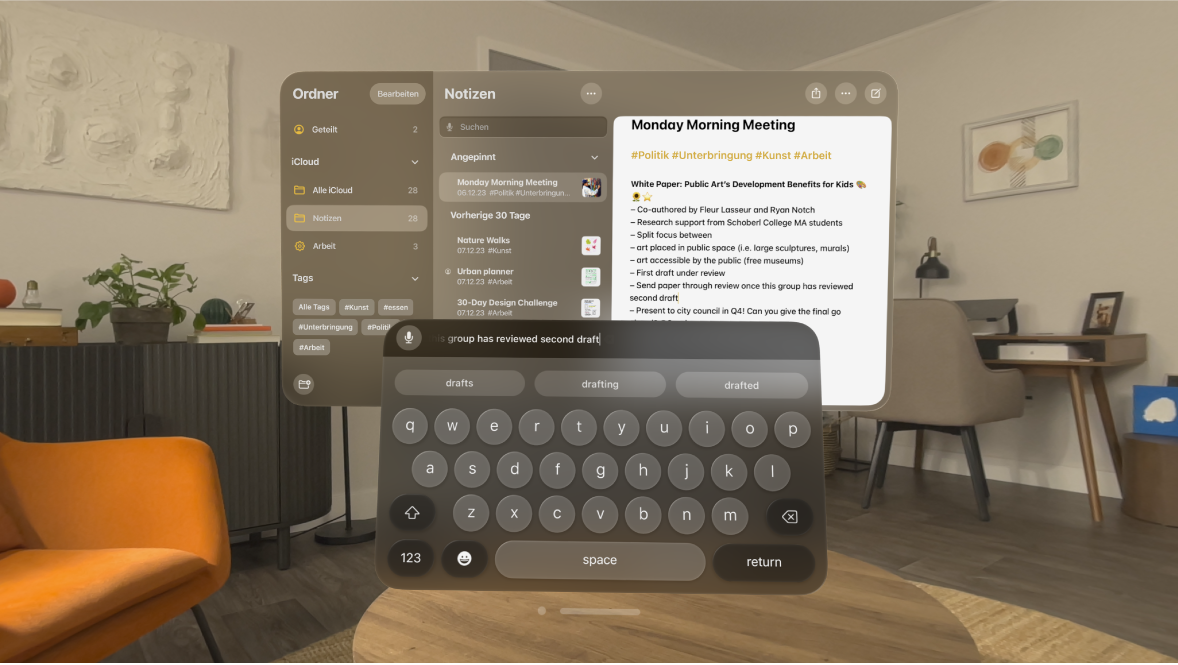
Die virtuelle Tastatur der Apple Vision Pro ist ein leistungsstarkes Werkzeug, das dir erlaubt, Text in einer Vielzahl von Anwendungen einzugeben. Um Text einzugeben, tippe einfach auf ein Textfeld, zum Beispiel in der Notizen-App oder der Freeform-App. Sobald das Textfeld aktiviert ist, hast du verschiedene Optionen zur Texteingabe:
- Jede Taste ansehen und tippen: Schaue auf die gewünschte Taste und tippe dann deine Finger zusammen, um die Taste zu drücken. Diese Methode ermöglicht präzises Tippen, ohne physische Berührung.
- Tasten berühren: Du kannst die Tasten auf der virtuellen Tastatur direkt mit einem oder mehreren Fingern berühren. Diese Methode bietet eine vertraute Tipp-Erfahrung, ähnlich wie bei einer herkömmlichen Tastatur.
- Sonderzeichen und Akzente: Tippe die Finger auf einem Buchstaben zusammen und halte sie gedrückt, um Sonderzeichen und Zeichen mit Akzenten einzublenden. Alternativ kannst du den Finger direkt auf die Taste legen, um die Sonderzeichen anzuzeigen.
Vorschau deiner Eingabe
Während du tippst, wird der eingegebene Text oben in der Tastatur als Vorschau angezeigt. Diese Funktion hilft dir, deine Eingaben in Echtzeit zu überprüfen und Fehler sofort zu erkennen.
Tastatur einblenden und anpassen
Falls die virtuelle Tastatur nicht angezeigt wird, kannst du deine Ansicht neu zentrieren, indem du die Digital Crown gedrückt hältst. In einigen Fällen, beispielsweise wenn du eine Bluetooth-Tastatur verwendest, wird eine minimierte Version der virtuellen Tastatur angezeigt. Um die vollständige Tastatur zu sehen, tippe auf die Taste „Tastatur einblenden“ in der Ecke.
- Tastatur verschieben: Verwende die Fensterleiste, um die Tastatur an eine andere Position auf deinem Bildschirm zu verschieben.
- Größe der Tastatur ändern: Tippe die Finger auf einer der unteren Ecken der Tastatur zusammen und ziehe, um die Größe der Tastatur nach deinen Bedürfnissen anzupassen.
Text mit der Diktierfunktion eingeben
Die Diktierfunktion ist eine bequeme Alternative zur manuellen Texteingabe. Immer wenn die Taste „Diktieren“ auf der virtuellen Tastatur erscheint, kannst du darauf tippen und Text mit deiner Stimme eingeben. Diese Funktion ist besonders nützlich, wenn du längere Texte schnell und ohne Tippen eingeben möchtest.
Diktierfunktion in Suchfeldern
In Suchfeldern, wie in Safari, kannst du einfach die Taste „Diktieren“ ansehen und sprechen, um Text einzugeben. Diese Funktion spart Zeit und erleichtert die Navigation und Suche im Web.
Einstellungen für die Diktierfunktion
Falls du die Diktierfunktion deaktivieren möchtest, kannst du dies in den Einstellungen tun. Gehe zu „Einstellungen“ > „Augen & Hände“ und deaktiviere „Zum Diktieren ansehen“. Dadurch kannst du die Diktierfunktion manuell steuern und nur bei Bedarf verwenden.
Einfügemarke und Textauswahl
Einfügemarke bewegen
Die Einfügemarke ist der blinkende Cursor, der die Position anzeigt, an der neuer Text eingegeben wird. Um die Einfügemarke zu bewegen, tippe deine Finger auf die Einfügemarke zusammen, halte sie gedrückt und ziehe sie an die gewünschte Position im Textfeld. Achte darauf, die Einfügemarke nicht in die Vorschau oben in der virtuellen Tastatur zu ziehen sondern in das eigentliche Textfeld oder den Arbeitsbereich der App.
Text auswählen
Um Text auszuwählen, doppeltippe auf ein Wort im Textfeld. Sobald das Wort ausgewählt ist, kannst du die Finger an einem Ende des ausgewählten Textes zusammen tippen, halten und ziehen, um den Auswahlbereich zu erweitern oder zu verkleinern. Diese Methode ermöglicht eine präzise Textauswahl, ideal für Korrekturen oder Formatierungen.
Text löschen
Einzelne Zeichen entfernen
Um einzelne Zeichen zu löschen, tippe auf die Löschtaste oder berühre sie leicht. Diese Methode eignet sich für kleinere Korrekturen und Anpassungen.
Mehrere Zeichen entfernen
Für das Löschen von mehreren Zeichen gleichzeitig, tippe die Finger auf mehreren Zeichen zusammen und halte sie gedrückt oder lege den Finger darauf. Diese Funktion ist praktisch, um größere Textabschnitte schnell zu entfernen.
Größere Textteile löschen
Um größere Textteile zu löschen, wähle den gesamten zu löschenden Text aus und tippe auf die Löschtaste. Diese Methode ist effizient, wenn du umfangreiche Änderungen vornehmen möchtest.
Optionen für Eingabehilfen ändern
Die Apple Vision Pro bietet verschiedene Optionen zur Anpassung der Eingabehilfen, um das Tippen und die Textbearbeitung zu optimieren. Diese Einstellungen gelten sowohl für die virtuelle als auch für die externe Tastatur.
Automatische Korrektur und intelligente Zeichensetzung
Du kannst die Optionen für automatische Korrektur und intelligente Zeichensetzung (zum Beispiel das Ändern von zwei Bindestrichen in einen Gedankenstrich) aktivieren oder deaktivieren. Gehe zu „Einstellungen“ > „Allgemein“ und tippe auf „Tastatur“. Unter „Alle Tastaturen“ findest du eine Liste der verfügbaren Schreibfunktionen, die du nach deinen Bedürfnissen anpassen kannst.
Weitere Anpassungen
Neben der automatischen Korrektur und der intelligenten Zeichensetzung kannst du weitere Optionen wie die automatische Großschreibung und Textersetzung anpassen. Diese Funktionen helfen dir, schneller und präziser zu tippen.
Tipps und Tricks zur Nutzung der Apple Vision Pro
Die Apple Vision Pro bietet dir innovative und flexible Möglichkeiten zur Texteingabe in der virtuellen Realität. Ob durch die virtuelle Tastatur, Gesten oder die Diktierfunktion – die Bedienung wird intuitiv und effizient gestaltet. Mit diesen Tipps und Tricks kannst du das volle Potenzial deiner Apple Vision Pro ausschöpfen und deine Texteingabe optimieren. Tauche ein in die Welt der virtuellen Realität und erlebe eine neue Dimension der Produktivität! Brauchst du nützliche Tipps für deine Apple Vision Pro? Hier entdeckst du alles Wichtige über dein neues Apple-Gerät – viel Spaß beim Lesen! Bist du auf der Suche nach neuem Zubehör? Besuche unsere Amazon Storefront – dort findest du eine Vielzahl von Produkten führender Anbieter, auch für HomeKit und mehr! (Bild: Apple)
- Apple Vision Pro und Optical Inserts: Das musst du wissen
- Tim Cook und die Apple Vision Pro: Ein täglicher Begleiter
- Apple Vision Pro: Siri-Funktionen im Detail
- Apple Vision Pro: EyeSight-Funktionen und Vorteile
- Pflege und Reinigung deiner Apple Vision Pro: Tipps & Tricks
- Apple Vision Pro: Die besten 3D-Filme finden – so geht’s
- Cloud-Gaming und Streaming mit Apple Vision Pro