Apfelpatient
  • Home
  • News
  • Rumors
  • Tipps & Tricks
  • Tests & Erfahrungsberichte
  • Allgemein
No Result
View All Result
  • iPhone 18
  • iOS 27
  • iPadOS 27
  • macOS
  • MacBook Neo
  • iPhone 17e
  • AirTags
  • iOS 26
  • iPhone 17
  • MacBook Pro
  • iPadOS
  • iMac
  • Mac mini
  • HomePod
  • Apple TV
  • iPad Pro
  • iPhone Air
  • Apple Vision Pro
  • iPhone 16
  • AirPods 4
  • Apple Watch Ultra
  • HomePod Mini
  • MacBook Air
  • iPad
  • AirPods Max
  • AirPods Pro 3
  • Apple Watch Series 3
  • Mac Studio
  • Studio Display
  • iPad Air
  • iPad mini
  • watchOS 27
  • Apple CarPlay
  • Apple Pay
  • watchOS 26
  • Home
  • News
  • Rumors
  • Tipps & Tricks
  • Tests & Erfahrungsberichte
  • Allgemein
No Result
View All Result
Apfelpatient
No Result
View All Result
  • iPhone 18
  • iOS 27
  • iPadOS 27
  • macOS
  • MacBook Neo
  • iPhone 17e
  • AirTags
  • iOS 26
  • iPhone 17
  • MacBook Pro
  • iPadOS
  • iMac
  • Mac mini
  • HomePod
  • Apple TV
  • iPad Pro
  • iPhone Air
  • Apple Vision Pro
  • iPhone 16
  • AirPods 4
  • Apple Watch Ultra
  • HomePod Mini
  • MacBook Air
  • iPad
  • AirPods Max
  • AirPods Pro 3
  • Apple Watch Series 3
  • Mac Studio
  • Studio Display
  • iPad Air
  • iPad mini
  • watchOS 27
  • Apple CarPlay
  • Apple Pay
  • watchOS 26

Apple Fitness+: So wird der Dienst abonniert

Milan Jovicic by Milan Jovicic
3. November 2021 - 19:19 CET
in Apple Tipps & Tricks
0
Apple Fitness+

Bild: Apple

WhatsAppFacebookE-Mail
Threads

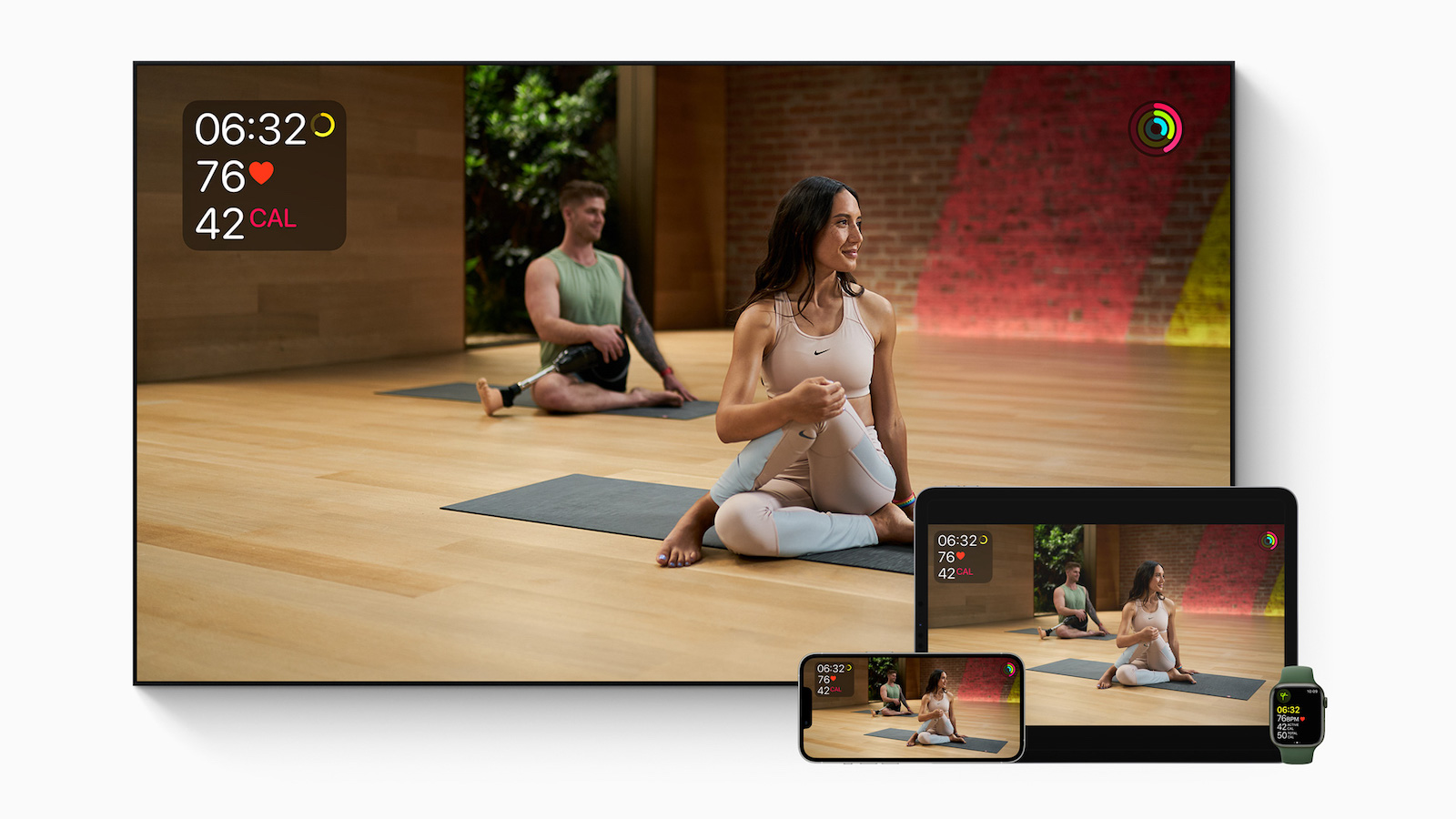
Apple Fitness+ ist seit dem 03. November in weiteren Ländern erhältlich, darunter auch in Deutschland. Wie du den neuen Dienst abonnieren kannst, zeigen wir dir nachfolgend.

Apple Fitness+ ist auf die Apple Watch abgestimmt und bietet Workouts, die auf dem iPhone, iPad oder Apple TV ausgeführt werden können während die Apple Watch deine Fitnessfortschritte verfolgt. Du kannst dich mit einem iPhone für Fitness+ anmelden bzw. den Dienst abonnieren. Fitness+ kostet 9,99 Euro pro Monat oder 79,99 Euro pro Jahr, wobei eine einmonatige kostenlose Testphase inkludiert ist. Beim Kauf einer Apple Watch Series 3 oder neuer sind aktuell sogar drei Monate Apple Fitness+ enthalten.

So wird Apple Fitness+ abonniert

  • Öffne auf dem iPhone die Fitness-App (ehemals Aktivitäten-App).
  • Tippe auf den Reiter Fitness+.
  • Tippe auf „Kostenlose Testversion starten“.
  • Bestätige den Kauf im App Store.

Abhängig davon, ob du vor kurzem eine neue Apple Watch gekauft hast, siehst du Optionen für eine einmonatige oder eine dreimonatige Testphase. Apple erkennt den Kauf der Apple Watch automatisch und bietet dir eine dreimonatige Testversion an, solange du mit der Apple ID angemeldet bist, mit der du den Kauf getätigt hast. Das Fitness+ Abonnement wird dir erst nach Ablauf der kostenlosen Testphase in Rechnung gestellt. Natürlich kannst du es vorher kündigen, indem du die Fitness+ App öffnest, auf dein Profilbild in der oberen rechten Ecke tippst und Fitness+ auswählst.

Fitness+ im Apple One Premium Abonnement

Achte darauf, dass du erst kurz vor Ablauf der kostenlosen Testphase kündigst, denn dadurch verlierst du sofort den Zugang zur App und den Rest der Testphase. Pro Person oder pro Familie, wenn du die Familienfreigabe aktiviert hast, ist eine kostenlose Testversion verfügbar. Ein Fitness+ Abonnement kann mit bis zu fünf Familienmitgliedern geteilt werden. Diejenigen, die das Apple One Premium Bundle haben, sehen keinen Anmeldelink, da Fitness+ im Premium Abonnement enthalten und automatisch verfügbar ist. Übrigens, du kannst auf die gleiche Weise das Abonnement auch via einem iPad oder Apple TV abschließen. Beachte bitte, dass du beim iPad die Fitness-App separat im App Store herunterladen musst.

Soft- und Hardware-Voraussetzungen im Überblick

Fitness+ erfordert eine Apple Watch Series 3 oder neuer mit watchOS 7.2 oder höher und ist verfügbar, wenn diese mit einem iPhone 6S oder neuer mit iOS 14.3 oder höher gekoppelt ist. Um jedoch alle – also auch die neuesten Funktionen – nutzen zu können, muss Fitness+ mit einer Apple Watch Series 3 oder neuer mit watchOS 8.1, gekoppelt mit einem iPhone 6S oder neuer mit iOS 15.1, einem iPad mit iPadOS 15.1 oder Apple TV 4K oder Apple TV HD mit tvOS 15.1 verwendet werden. Du bist auf der Suche nach einer Sportmatte? Dann schau doch mal in unserer Amazon Storefront vorbei – dort findest du einige interessante Angebote. (Bild: Apple)

  • Apple Fitness+: So werden Workouts gestartet
  • Apple Fitness+: Workouts Pausieren und Fortsetzen – so gehts
  • Apple Fitness+: So speicherst du ein Workout in deinen Favoriten
  • Apple Fitness+: So werden Trainingsdaten angepasst
  • Apple Fitness+: Trainingszusammenfassungen einsehen – so gehts

Apfelpatient bei Google bevorzugen 1 Klick – so siehst du uns häufiger bei Google
War dieser Artikel hilfreich?
JaNein
Tags: Apple DiensteApple Fitness PlusiOSiPadOStvOSwatchOS
SendShareSend
Share

Unsere Amazon Storefront

Eine handverlesene Auswahl an Produkten für iPhone, Mac und Co. – nach Themen sortiert und laufend gepflegt.

Zur Storefront

Dieser Beitrag enthält Partnerlinks (u. a. Amazon). Über qualifizierte Käufe erhalten wir eine kleine Provision – für dich ändert sich am Preis nichts. Mehr dazu im Partnerprogramm.

Previous Post

Neues Betriebssystem in spe? Apple erwähnt erneut „homeOS“

Next Post

TestFlight: Ab sofort im Mac App Store erhältlich

Milan Jovicic

Milan Jovicic

Milan hat Apfelpatient 2016 gegründet und verantwortet seit 2018 sämtliche redaktionellen Inhalte – News, Gerüchte, Anleitungen und Produkttests. Apple-Geräte sind hier kein Testmaterial für zwei Wochen, sondern Alltagswerkzeug: Vom iPhone über MacBook Pro, MacBook Air und iMac bis zur Apple Vision Pro läuft aus fast jeder Produktkategorie mindestens ein Gerät im täglichen Einsatz, viele davon jährlich erneuert. Jeder Menüpfad in einer Anleitung wird am Gerät nachgeprüft, bevor er veröffentlicht wird.

Related Posts

Apples Werbegrafik zu iCloud+ zeigt die größte Stufe mit 12 TB – für die meisten Haushalte reichen 200 GB.
Apple Tipps & Tricks

iCloud Kosten: Alle Speicherpläne, Preise und welcher sich lohnt

14. September 2026 - 23:55 CEST
iCloud.com durchsuchen: das iCloud-Symbol neben einer Lupe mit angedeuteten Suchtreffern
Apple Tipps & Tricks

iCloud.com durchsuchen: Suche im Browser aktivieren

14. September 2026 - 23:44 CEST
iCloud erklärt: das iCloud-Symbol mit der blauen Wolke auf dunkelblauer Fläche
Apple Tipps & Tricks

iCloud erklärt: Dienste, Speicher und iCloud+ im Detail

14. September 2026 - 23:27 CEST

Kategorien

  • Apple Allgemein
  • Apple Gerüchte
  • Apple News
  • Apple Tipps & Tricks
  • iPhone News, Gerüchte und Tipps
  • Mac und MacBook News aktuell
  • Tests & Erfahrungsberichte

Über APFELPATIENT

APFELPATIENT liefert dir die neuesten Apple-News, Produkt-Updates, Ratgeber, Testberichte und Tipps rund um das gesamte Apple-Ökosystem - vom iPhone über den Mac bis zur Apple Vision Pro. Von ersten Gerüchten bis zu bestätigten News: verantwortungsvoll recherchiert.

Folge Apfelpatient

Facebook Instagram YouTube Threads Threads

Unternehmen

  • Über Apfelpatient
  • Kontakt
  • Autorenprofile

Gemeinschaft

  • Netiquette
  • Push-Benachrichtigungen
  • RSS-Feed

Rechtliches

  • Impressum
  • Datenschutzerklärung
  • Nutzungsbedingungen
  • Cookie-Einstellungen
  • Partnerprogramm

Ressourcen

  • Sitemap

© 2026 Apfelpatient. All rights reserved.

No Result
View All Result
  • Home
  • News
  • Rumors
  • Tipps & Tricks
  • Tests & Erfahrungsberichte
  • Allgemein

© 2026 Apfelpatient. Alle Rechte vorbehalten. | Seitenverzeichnis

Sprache auf English ändern