Apfelpatient
  • Home
  • News
  • Rumors
  • Tipps & Tricks
  • Tests & Erfahrungsberichte
  • Allgemein
No Result
View All Result
  • iPhone 18
  • iPhone 18 Pro
  • iPhone Duo
  • Apple Home
  • Siri AI
  • HomePod
  • HomePod mini
  • HomePod mini 2
  • Apple TV 4K
  • Apple Watch Series 12
  • Apple Watch Ultra 4
  • AirPods 5
  • iOS 27
  • iPadOS 27
  • macOS
  • MacBook Neo
  • iPhone 17e
  • AirTags
  • iOS 26
  • iPhone 17
  • MacBook Pro
  • iPadOS
  • iMac
  • Mac mini
  • Apple TV
  • iPad Pro
  • iPhone Air
  • Apple Vision Pro
  • iPhone 16
  • AirPods 4
  • Apple Watch Ultra
  • AirPods Pro 3
  • MacBook Air
  • iPad
  • AirPods Max
  • Mac Studio
  • Studio Display
  • iPad Air
  • iPad mini
  • watchOS 27
  • Apple CarPlay
  • Apple Pay
  • watchOS 26
  • Home
  • News
  • Rumors
  • Tipps & Tricks
  • Tests & Erfahrungsberichte
  • Allgemein
No Result
View All Result
Apfelpatient
No Result
View All Result
  • iPhone 18
  • iPhone 18 Pro
  • iPhone Duo
  • Apple Home
  • Siri AI
  • HomePod
  • HomePod mini
  • HomePod mini 2
  • Apple TV 4K
  • Apple Watch Series 12
  • Apple Watch Ultra 4
  • AirPods 5
  • iOS 27
  • iPadOS 27
  • macOS
  • MacBook Neo
  • iPhone 17e
  • AirTags
  • iOS 26
  • iPhone 17
  • MacBook Pro
  • iPadOS
  • iMac
  • Mac mini
  • Apple TV
  • iPad Pro
  • iPhone Air
  • Apple Vision Pro
  • iPhone 16
  • AirPods 4
  • Apple Watch Ultra
  • AirPods Pro 3
  • MacBook Air
  • iPad
  • AirPods Max
  • Mac Studio
  • Studio Display
  • iPad Air
  • iPad mini
  • watchOS 27
  • Apple CarPlay
  • Apple Pay
  • watchOS 26

Tipp: Seriöse E-Mails des App Store oder iTunes Store erkennen

Milan Jovicic by Milan Jovicic
9. Juli 2024 - 23:52 CEST
in Apple Tipps & Tricks
0
App Store oder iTunes Store E-Mails erkennen

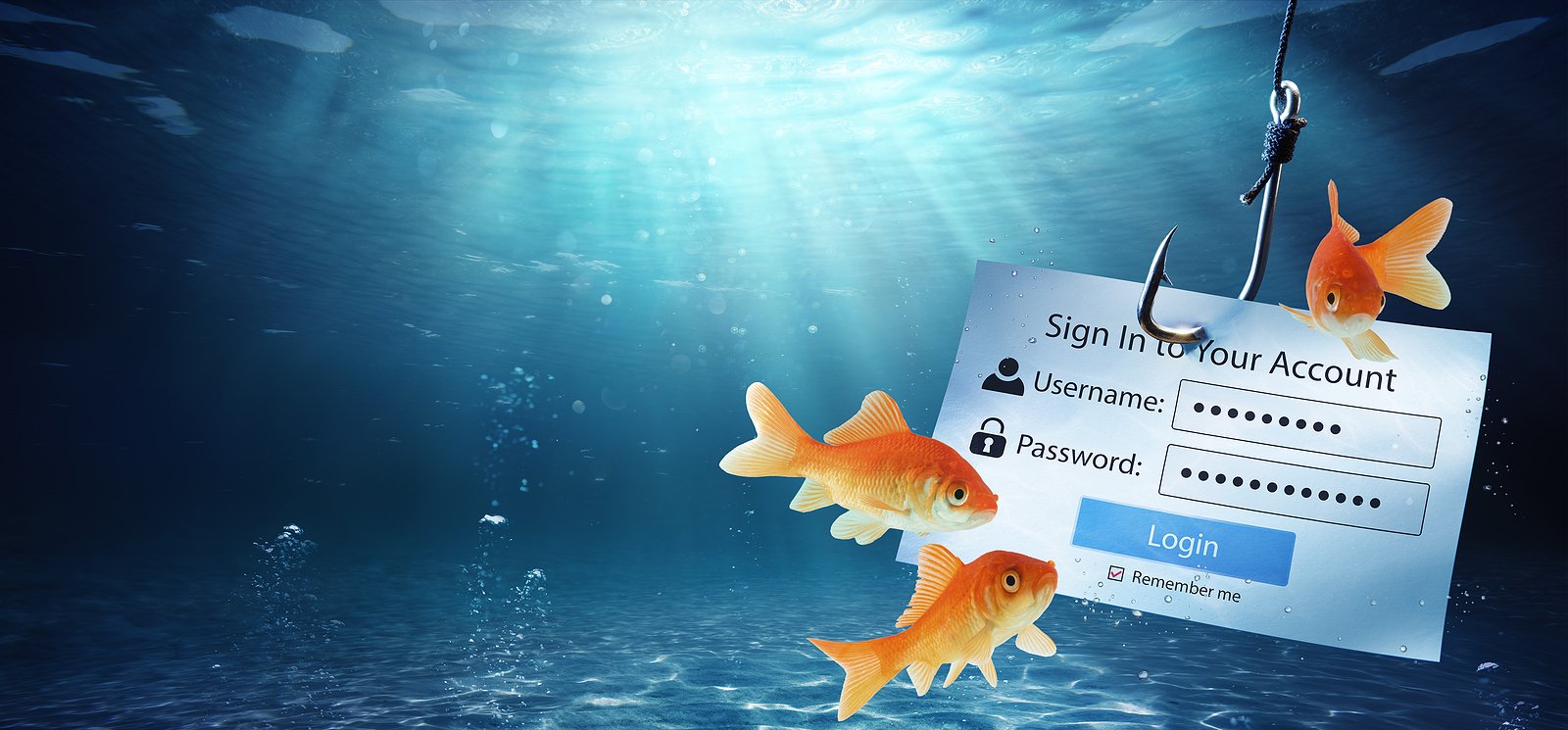
Phishing - Goldfishes Looking Login Account Screen With Fishing Hook - Risk Hacking Username And Password

WhatsAppFacebookE-Mail
Threads

Dieser Beitrag kann Partnerlinks enthalten. Mehr dazu im Partnerprogramm.

Apfelpatient bei Google bevorzugen 1 Klick – so siehst du uns häufiger bei Google

In der heutigen digitalen Welt ist der Schutz deiner persönlichen und finanziellen Daten von größter Bedeutung. Phishing-Betrüger nutzen immer ausgeklügeltere Methoden, um dich dazu zu bringen, vertrauliche Informationen preiszugeben. In diesem Artikel erfährst du ausführlich, wie du seriöse E-Mails des App Store oder iTunes Store erkennst und wie du dich vor diesen Betrugsversuchen schützen kannst.

Phishing-Betrüger senden dir oft E-Mails, die so gestaltet sind, dass sie von Apple stammen könnten. Diese Nachrichten können Links zu gefälschten Websites oder Anhänge enthalten, die Schadsoftware verbreiten. Das Hauptziel dieser Betrüger ist es, an deine persönlichen Daten zu gelangen. Dieser Leitfaden hilft dir, solche betrügerischen E-Mails zu identifizieren und sicher mit deinen Accountdaten umzugehen.

Woran du erkennst, ob eine E-Mail seriös ist

Wenn du eine E-Mail über einen Einkauf im App Store oder iTunes Store erhältst und dir nicht sicher bist, ob sie echt ist, beachte die folgenden Merkmale:

  • Aktuelle Rechnungsadresse: Originale Kaufbelege von Apple enthalten deine aktuelle Rechnungsadresse. Betrüger haben diese Information in der Regel nicht. Vergleiche die angegebene Adresse mit deiner aktuellen, um die Echtheit der E-Mail zu überprüfen.
  • Einkaufsstatistik prüfen: Überprüfe deine Einkaufshistorie im App Store, iTunes Store, iBooks Store oder für Apple Music. Gehe dazu folgendermaßen vor:
    • Öffne die App Store oder iTunes Store App auf deinem Gerät.
    • Gehe zu deinem Account und wähle “Einkaufsstatistik” oder “Kaufhistorie” aus.
    • Vergleiche die in der E-Mail angegebenen Einkäufe mit deinen tatsächlichen Käufen.
  • Keine sensiblen Daten anfordern: Seriöse E-Mails von Apple werden dich niemals auffordern, vertrauliche Informationen wie deine Sozialversicherungsnummer, den Mädchennamen deiner Mutter, die vollständige Kreditkartennummer oder die Kartenprüfnummer (CCV oder KPN) per E-Mail zu übermitteln.

Phishing und Betrugsversuche erkennen

Phishing-E-Mails können verschiedene Formen annehmen. Hier sind einige der häufigsten Anzeichen für Phishing-Versuche:

  • Ungewöhnliche Aufforderungen: Sei misstrauisch bei E-Mails, die dich auffordern, deine Accountdaten zu aktualisieren oder auf Links zu klicken, um angebliche Probleme zu beheben.
  • Dringlichkeit und Drohungen: Betrüger setzen oft auf Dringlichkeit und Drohungen, um dich zu schnellen Handlungen zu bewegen. Eine legitime E-Mail von Apple wird niemals Druck ausüben oder Drohungen enthalten.
  • Grammatik- und Rechtschreibfehler: Viele Phishing-E-Mails enthalten auffällige Grammatik- und Rechtschreibfehler. Diese Fehler sind oft ein Hinweis darauf, dass die E-Mail nicht von einer seriösen Quelle stammt.
  • Unprofessionelles Layout: Achte auf das Design und Layout der E-Mail. Offizielle E-Mails von Apple haben ein professionelles Erscheinungsbild während Phishing-E-Mails oft ein unprofessionelles Layout aufweisen.

Sichere Aktualisierung von Accountdaten

Falls du deine Account- oder Zahlungsdaten aktualisieren musst, tue dies immer direkt über die offiziellen Apple-Plattformen:

Auf dem iPhone, iPad oder iPod touch:

  • Gehe zu “Einstellungen”.
  • Tippe auf deinen Namen und dann auf “Passwort & Sicherheit”.
  • Folge den Anweisungen, um deine Accountdaten sicher zu aktualisieren.

Auf dem Mac:

  • Öffne die “Systemeinstellungen”.
  • Klicke auf “Apple-ID” und dann auf “Passwort & Sicherheit”.
  • Aktualisiere deine Daten gemäß den Anweisungen.

Auf dem PC:

  • Öffne iTunes.
  • Gehe zu “Konto” und wähle “Meinen Account anzeigen”.
  • Folge den Anweisungen, um deine Daten sicher zu aktualisieren.

Umgang mit verdächtigen E-Mails

Wenn du eine verdächtige E-Mail erhältst, solltest du sie an Apple weiterleiten, damit sie untersucht werden kann:

  • Weiterleiten an Apple: Leite verdächtige E-Mails an reportphishing@apple.com weiter. Dies hilft Apple, Phishing-Betrüger zu identifizieren und Maßnahmen zu ergreifen.
  • Auf dem Mac: Wähle die verdächtige E-Mail aus und klicke auf „Als Anhang weiterleiten“ im Menü „E-Mail“. Dies stellt sicher, dass Apple alle notwendigen Informationen zur Untersuchung erhält.
  • Änderung deiner Daten: Wenn du glaubst, dass du persönliche Daten auf einer betrügerischen Website eingegeben hast, ändere sofort das Passwort deiner Apple-ID. Gehe zu “Einstellungen” auf deinem Gerät oder besuche appleid.apple.com, um dein Passwort zu ändern.

Verdächtige Apple E-Mails melden: Ein wichtiger Beitrag zur Datensicherheit

Der Schutz deiner persönlichen Daten ist von größter Bedeutung. Indem du die in diesem Artikel beschriebenen Schritte befolgst, kannst du sicherstellen, dass du auf Betrugsversuche angemessen reagierst und deine Accountdaten sicher verwaltest. Bleibe wachsam und vertraue nur den offiziellen Kanälen, um deine Informationen zu schützen. Indem du verdächtige E-Mails meldest und deine Accountdaten regelmäßig überprüfst, kannst du einen wichtigen Beitrag zur Sicherheit deiner digitalen Identität leisten. Du suchst nach neuem Zubehör? Dann schau doch mal in unserer Amazon Storefront vorbei – dort findest du zahlreiche Produkte von führenden Anbietern, auch für HomeKit und Co.! (Photo by R_Tavani / Bigstockphoto)

  • Schütze dich vor Phishing-Angriffen: Alles, was du wissen musst
  • Tipp: So schützt du deine Apple-ID vor Phishing-Angriffen

War dieser Artikel hilfreich?
JaNein
Tags: Apple DiensteiOSiPadOSmacOS
SendShareSend
Share

Unsere Amazon Storefront

Eine handverlesene Auswahl an Produkten für iPhone, Mac und Co. – nach Themen sortiert und laufend gepflegt.

Zur Storefront

Dieser Beitrag enthält Partnerlinks (u. a. Amazon). Über qualifizierte Käufe erhalten wir eine kleine Provision – für dich ändert sich am Preis nichts. Mehr dazu im Partnerprogramm.

Previous Post

iPhone 16 Gerücht: Face ID Design wird überarbeitet

Next Post

Tipp: So schützt du deine Apple-ID vor Phishing-Angriffen

Milan Jovicic

Milan Jovicic

Milan hat Apfelpatient 2016 gegründet und verantwortet seit 2018 sämtliche redaktionellen Inhalte – News, Gerüchte, Anleitungen und Produkttests. Apple-Geräte sind hier kein Testmaterial für zwei Wochen, sondern Alltagswerkzeug: Vom iPhone über MacBook Pro, MacBook Air und iMac bis zur Apple Vision Pro läuft aus fast jeder Produktkategorie mindestens ein Gerät im täglichen Einsatz, viele davon jährlich erneuert. Jeder Menüpfad in einer Anleitung wird am Gerät nachgeprüft, bevor er veröffentlicht wird.

Related Posts

Create a Pass in iOS 27: Eigene Wallet-Pässe selbst erstellen

by Milan Jovicic
26. September 2026 - 11:39 CEST
Create a Pass in iOS 27: Auswahl der Kartenvorlagen Eigene, Mitgliedschaft und Ereignis in der Wallet-App

Create a Pass in iOS 27: Mit „Karte erstellen“ legst du eigene Wallet-Pässe an. So geht es Schritt für Schritt – auch ohne Kamera-Scan.

Read moreDetails

iPhone Handoff einrichten: So geht es unter iOS 27

by Milan Jovicic
24. September 2026 - 17:50 CEST
iPhone mit dem Fenster eSIM konfigurieren, in dem zum iPhone Handoff einrichten die Nutzung der Nummer auf zwei iPhones ausgewählt ist

iPhone Handoff unter iOS 27 einrichten: Voraussetzungen, Kosten bei der Telekom und warum das Abmelden nur über den Anbieter klappt.

Read moreDetails

Erweiterter Datenschutz für iCloud richtig aktivieren

by Milan Jovicic
20. September 2026 - 03:27 CEST
Erweiterter Datenschutz iCloud: iPhone mit der Einstellungsseite Erweiterter Datenschutz, Liste der geschützten Daten und Eintrag Erweiterten Datenschutz aktivieren, daneben ein Vorhängeschloss

Erweiterter Datenschutz für iCloud: 25 Kategorien Ende-zu-Ende-verschlüsselt. So aktivierst du ihn und sicherst die Wiederherstellung ab.

Read moreDetails

iPhone sicher verkaufen: So bereitest du dein Gerät richtig vor

by Milan Jovicic
19. September 2026 - 21:04 CEST
iPhone sicher verkaufen: zwei iPhones mit der Rückseite nach oben auf grauem Untergrund, eines in Orange, eines in Schwarz

iPhone sicher verkaufen: Backup, Abmeldung, Aktivierungssperre und Reset in der richtigen Reihenfolge – plus Versandschritt fürs 18 Pro Max.

Read moreDetails

iPhone 18 Pro: Pro Video-Speicher für ProRes einrichten

by Milan Jovicic
19. September 2026 - 19:56 CEST
Pro Video-Speicher am iPhone 18 Pro: iPhone mit dem Regler Pro Video-Speicherplatz konfigurieren bei 150 GB und rund 26 Minuten ProRes 4K 30 fps, daneben ein Laufwerk mit Haken

Ohne Pro Video-Speicher kein ProRes: So reservierst du am iPhone 18 Pro Speicher für Videoaufnahmen und gibst ihn bei Bedarf wieder frei.

Read moreDetails
Load More

Kategorien

  • Apple Allgemein
  • Apple Gerüchte
  • Apple News
  • Apple Tipps & Tricks
  • iPhone News, Gerüchte und Tipps
  • Mac und MacBook News aktuell
  • Tests & Erfahrungsberichte
Apfelpatient bei Google bevorzugen 1 Klick – so siehst du uns häufiger bei Google

Über APFELPATIENT

APFELPATIENT liefert dir die neuesten Apple-News, Produkt-Updates, Ratgeber, Testberichte und Tipps rund um das gesamte Apple-Ökosystem - vom iPhone über den Mac bis zur Apple Vision Pro. Von ersten Gerüchten bis zu bestätigten News: verantwortungsvoll recherchiert.

Folge Apfelpatient

Facebook Instagram YouTube Threads Threads

Unternehmen

  • Über Apfelpatient
  • Kontakt
  • Autorenprofile

Gemeinschaft

  • Netiquette
  • Push-Benachrichtigungen
  • RSS-Feed

Rechtliches

  • Impressum
  • Datenschutzerklärung
  • Nutzungsbedingungen
  • Cookie-Einstellungen
  • Partnerprogramm

Ressourcen

  • Sitemap

© 2026 Apfelpatient. All rights reserved.

No Result
View All Result
  • Home
  • News
  • Rumors
  • Tipps & Tricks
  • Tests & Erfahrungsberichte
  • Allgemein

© 2026 Apfelpatient. Alle Rechte vorbehalten. | Seitenverzeichnis

Sprache auf English ändern