Apfelpatient
  • Home
  • News
  • Rumors
  • Tipps & Tricks
  • Tests & Erfahrungsberichte
  • Allgemein
No Result
View All Result
  • iPhone 18
  • iPhone 18 Pro
  • iPhone Duo
  • Apple Home
  • Siri AI
  • HomePod
  • HomePod mini
  • HomePod mini 2
  • Apple TV 4K
  • Apple Watch Series 12
  • Apple Watch Ultra 4
  • AirPods 5
  • iOS 27
  • iPadOS 27
  • macOS
  • MacBook Neo
  • iPhone 17e
  • AirTags
  • iOS 26
  • iPhone 17
  • MacBook Pro
  • iPadOS
  • iMac
  • Mac mini
  • Apple TV
  • iPad Pro
  • iPhone Air
  • Apple Vision Pro
  • iPhone 16
  • AirPods 4
  • Apple Watch Ultra
  • MacBook Air
  • iPad
  • AirPods Max
  • AirPods Pro 3
  • Mac Studio
  • Studio Display
  • iPad Air
  • iPad mini
  • watchOS 27
  • Apple CarPlay
  • Apple Pay
  • watchOS 26
  • Home
  • News
  • Rumors
  • Tipps & Tricks
  • Tests & Erfahrungsberichte
  • Allgemein
No Result
View All Result
Apfelpatient
No Result
View All Result
  • iPhone 18
  • iPhone 18 Pro
  • iPhone Duo
  • Apple Home
  • Siri AI
  • HomePod
  • HomePod mini
  • HomePod mini 2
  • Apple TV 4K
  • Apple Watch Series 12
  • Apple Watch Ultra 4
  • AirPods 5
  • iOS 27
  • iPadOS 27
  • macOS
  • MacBook Neo
  • iPhone 17e
  • AirTags
  • iOS 26
  • iPhone 17
  • MacBook Pro
  • iPadOS
  • iMac
  • Mac mini
  • Apple TV
  • iPad Pro
  • iPhone Air
  • Apple Vision Pro
  • iPhone 16
  • AirPods 4
  • Apple Watch Ultra
  • MacBook Air
  • iPad
  • AirPods Max
  • AirPods Pro 3
  • Mac Studio
  • Studio Display
  • iPad Air
  • iPad mini
  • watchOS 27
  • Apple CarPlay
  • Apple Pay
  • watchOS 26

PS5 DualSense & Xbox Series X Controller mit iPhone & Co. koppeln

Milan Jovicic by Milan Jovicic
10. Mai 2021 - 21:25 CEST
in Apple Tipps & Tricks
0
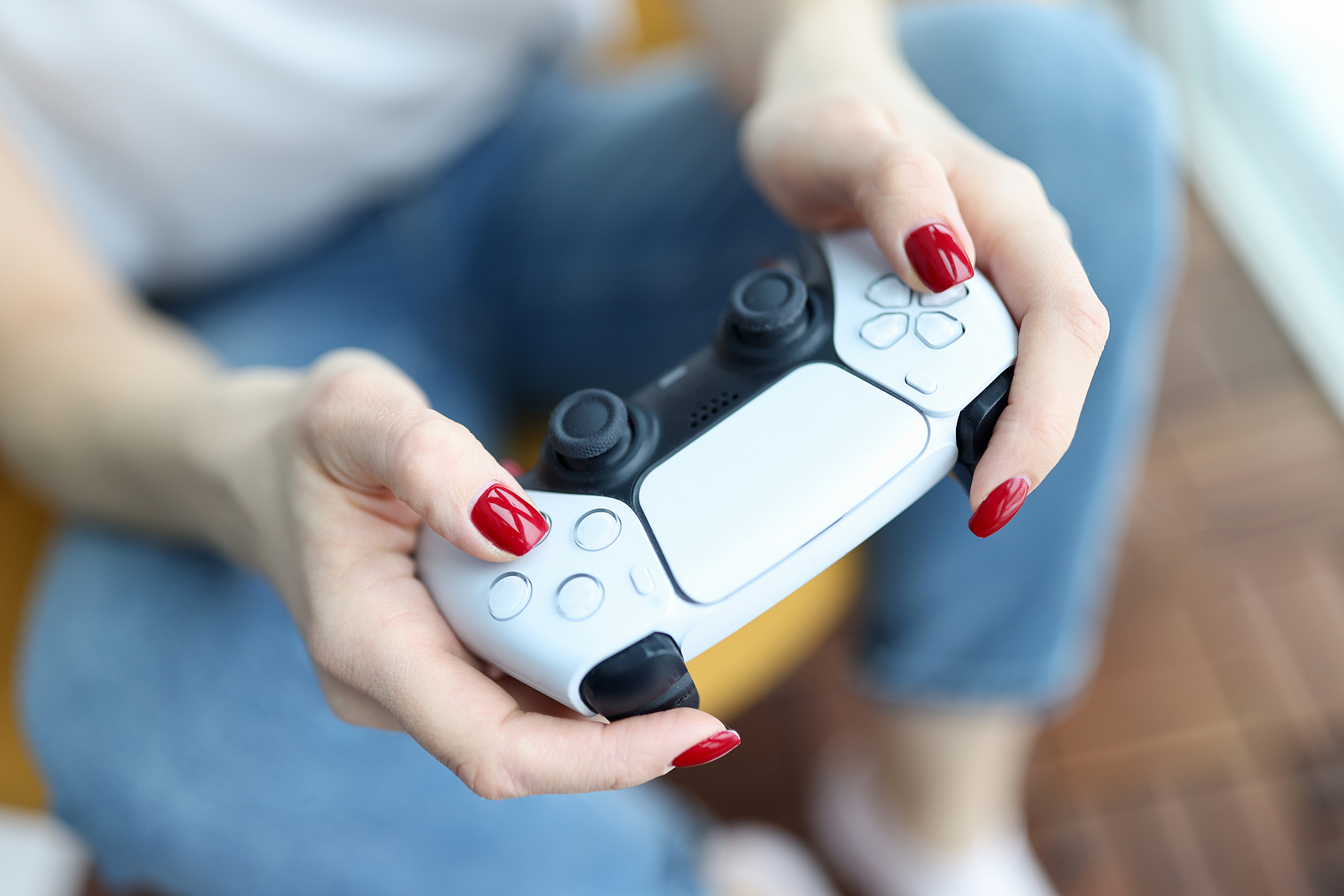
PS5 Dualsense Controller

Silver game joystick in female hands closeup

WhatsAppFacebookE-Mail
Threads

Dieser Beitrag kann Partnerlinks enthalten. Mehr dazu im Partnerprogramm.

Apfelpatient bei Google bevorzugen 1 Klick – so siehst du uns häufiger bei Google

Mit der Veröffentlichung von iOS 14.5 und tvOS 14.5 können Apple-Nutzer ihre PS5 DualSense- und Xbox Series X-Controller jetzt mit einem iPhone, iPad und Apple TV verbinden. Wir zeigen dir wie das Ganze geht.

Seit iOS 13 und tvOS 13 können Nutzer beliebte Konsolen-Controller an ein iPhone oder Apple TV anschließen, um Apple Arcade-Spiele und andere iOS-Spiele zu spielen, anstatt extra Geld für MFi-kompatible Controller ausgeben zu müssen. Die neuesten Updates, iOS 14.5 und tvOS 14.5, führen zusätzliche Unterstützung für die neuesten Gaming-Controller von Sony und Microsoft ein, so dass der PS5 DualSense Controller und der Xbox Series X Controller mit iPhones und iPads verwendet werden können. Die folgenden Schritte führen dich durch den Prozess der Kopplung deines DualSense- oder Series X-Controllers mit deinem Apple-Gerät.

So verbindest du den PS5 DualSense-Controller mit dem iPhone oder iPad

Damit das Ganze auch tatsächlich funktioniert, solltest du iOS 14.5 bzw. iPadOS 14.5 oder neuer ausführen. Stelle also bitte sicher, dass du über die entsprechende Version verfügst. Öffne dazu die Einstellungen und navigiere “Info” im Bereich “Allgemein” an. Nun zum Koppeln:

  • Öffne die App “Einstellungen” auf deinem iOS-Gerät und navigiere zu Bluetooth.
  • Drücke und halte auf deinem DualSense-Controller die Share-Taste (neben dem D-Pad, mit drei Linien, die von oben ausstrahlen) und die PS-Taste (zwischen den Thumbsticks) gleichzeitig. Halte sie mindestens drei Sekunden lang gedrückt, bis du den Lichtbalken blau blinken siehst.
  • Tippe nun auf deinem iPhone/iPad unter “Andere Geräte” auf deinen PS5 DualSense-Controller.
  • Tippe nun auf “Koppeln”.

So verbindest du den Xbox Series X-Controller mit dem iPhone oder iPad

  • Öffnen die App “Einstellungen” auf deinem iOS-Gerät und navigiere zu “Bluetooth”.
  • Halte auf deinem Xbox Series X-Controller die Kopplungstaste oben auf dem Controller einige Sekunden lang gedrückt.
  • Tippe nun auf deinem iPhone/iPad unter “Andere Geräte” auf deinen Xbox Series X-Controller.
  • Tippe nun auf “Koppeln”.

Um den Akku zu schonen, wenn du den Controller nicht mehr verwendest, kehre zum Bildschirm “Bluetooth-Einstellungen” zurück und tippe auf das Info-Symbol (“i”) neben dem jeweiligen Controller und dann auf “Trennen” oder “Dieses Gerät vergessen”, um es aus der Liste zu entfernen.

So verbindest du den PS5 DualSense Controller mit Apple TV

  • Öffne die Einstellungen-App auf dem Apple TV und wähle Fernbedienungen und Geräte -> Bluetooth.
  • Drücke und halte auf deinem DualSense-Controller gleichzeitig die Share-Taste (neben dem D-Pad, mit drei Linien, die von oben ausstrahlen) und die PS-Taste (zwischen den Thumbsticks). -Halte sie mindestens drei Sekunden lang gedrückt, bis du den Lichtbalken blau blinken siehst.
  • Wähle nun auf deinem Apple TV den DualSense Controller aus, um ihn zu koppeln, was mit einer Benachrichtigung auf tvOS bestätigt wird.

So verbindest du den Xbox Wireless Controller mit Apple TV

  • Öffne die Einstellungen-App auf dem Apple TV und wähle Fernbedienungen und Geräte -> Bluetooth.
  • Halte auf deinem Xbox Series X-Controller die Kopplungstaste auf der Oberseite des Controllers für ein paar Sekunden gedrückt.
  • Wähle auf deinem Apple TV den Xbox Series X-Controller aus, um ihn zu koppeln, was mit einer Benachrichtigung auf tvOS bestätigt wird.

Die obigen Schritte sollten für die meisten drahtlosen Konsolen-Controller funktionieren, einschließlich des DualShock 4 Wireless-Controllers und des Xbox Wireless-Controllers. Du hast noch keinen Joystick? Dann schau doch in unserer Amazon Storefront vorbei. Bitte beachte: Du kannst Spiele auf iPhone und iPad nur dann mit Controller zocken, wenn diese eine entsprechende Controller-Unterstützung bieten. (Photo by HannaKuprevich / Bigstockphoto)


  • iOS 14.5: Bevorzugten Musik-Streaming-Dienst mit Siri festlegen
War dieser Artikel hilfreich?
JaNein
Tags: GamingzimmeriOSiOS 14.5iPadOSiPadOS 14.5tvOStvOS 14.5
SendShareSend
Share

Unsere Amazon Storefront

Eine handverlesene Auswahl an Produkten für iPhone, Mac und Co. – nach Themen sortiert und laufend gepflegt.

Zur Storefront

Dieser Beitrag enthält Partnerlinks (u. a. Amazon). Über qualifizierte Käufe erhalten wir eine kleine Provision – für dich ändert sich am Preis nichts. Mehr dazu im Partnerprogramm.

Previous Post

“Lesen vor dem Teilen”-Pop-up: Facebook startet Test

Next Post

iCloud “Dokumente & Daten”-Dienst wird durch iCloud Drive ersetzt

Milan Jovicic

Milan Jovicic

Milan hat Apfelpatient 2016 gegründet und verantwortet seit 2018 sämtliche redaktionellen Inhalte – News, Gerüchte, Anleitungen und Produkttests. Apple-Geräte sind hier kein Testmaterial für zwei Wochen, sondern Alltagswerkzeug: Vom iPhone über MacBook Pro, MacBook Air und iMac bis zur Apple Vision Pro läuft aus jeder Produktkategorie mindestens ein Gerät im täglichen Einsatz, viele davon jährlich erneuert. Jeder Menüpfad in einer Anleitung wird am Gerät nachgeprüft, bevor er veröffentlicht wird.

Related Posts

USB-C-Kabel für den Mac: Welches dein Modell braucht

by Milan Jovicic
30. Oktober 2026 - 00:02 CET
USB-C-Kabel am Mac: ein schwarzes, umflochtenes USB-C-Kabel ohne Kennzeichnung neben einem weißen Kabel mit Thunderbolt-Logo auf dem Stecker

Welches USB-C-Kabel braucht dein Mac? Thunderbolt 5, Thunderbolt 4 und USB 3 im Überblick – mit allen aktuellen Macs, Laden und Monitor.

Read moreDetails

MacBook Netzteil: Welche Wattzahl dein Modell braucht

by Milan Jovicic
29. Oktober 2026 - 14:09 CET
Vier gestapelte MacBooks von der Anschlussseite mit MagSafe 3 und USB-C, wobei je nach Modell ein anderes MacBook Netzteil die volle Ladegeschwindigkeit erreicht

Welches Netzteil braucht dein MacBook? Wattzahlen für Neo, Air und Pro inklusive M6 und PROLED XDR, Schnellladen und was im Karton fehlt.

Read moreDetails

Apple Silicon: Wie viel RAM brauchst du wirklich?

by Milan Jovicic
29. Oktober 2026 - 13:34 CET
Vier Macs mit Apple Silicon nebeneinander: zwei MacBook Pro, ein iMac und ein Mac Studio

Wie viel RAM dein Apple-Silicon-Mac wirklich braucht: von 16 GB bis 512 GB, mit allen Stufen von M6 bis M5 Ultra und Siri AI.

Read moreDetails

Wie viele externe Displays unterstützt dein Mac?

by Milan Jovicic
29. Oktober 2026 - 01:04 CET
Arbeitsplatz mit Mac Studio und drei externen Displays, eine Person bearbeitet Video an Tastatur und Farbkorrektur-Panel

Wie viele externe Displays dein Mac unterstützt: alle Limits von M1 bis M6, MacBook Neo und iMac M6 samt der wichtigsten Stolperfallen.

Read moreDetails

iPhone Duo: Apple Pencil koppeln und nutzen

by Milan Jovicic
27. Oktober 2026 - 01:22 CET
Zugeklapptes iPhone Duo in einer dunklen Hülle auf einer grauen Steinoberfläche, darauf ein weißer Apple Pencil – so sieht das iPhone Duo mit Apple Pencil aus

Apple Pencil am iPhone Duo: Welcher Stift passt, wie das Koppeln per Kabel klappt und warum du nach jedem Neustart neu koppeln musst.

Read moreDetails
Load More

Kategorien

  • Apple Allgemein
  • Apple Gerüchte
  • Apple News
  • Apple Tipps & Tricks
  • iPhone News, Gerüchte und Tipps
  • Mac und MacBook News aktuell
  • Tests & Erfahrungsberichte
Apfelpatient bei Google bevorzugen 1 Klick – so siehst du uns häufiger bei Google

Über APFELPATIENT

APFELPATIENT liefert dir die neuesten Apple-News, Produkt-Updates, Ratgeber, Testberichte und Tipps rund um das gesamte Apple-Ökosystem - vom iPhone über den Mac bis zur Apple Vision Pro. Von ersten Gerüchten bis zu bestätigten News: verantwortungsvoll recherchiert.

Folge Apfelpatient

Facebook Instagram YouTube Threads Threads

Unternehmen

  • Über Apfelpatient
  • Kontakt
  • Autorenprofile

Gemeinschaft

  • Netiquette
  • Push-Benachrichtigungen
  • RSS-Feed

Rechtliches

  • Impressum
  • Datenschutzerklärung
  • Nutzungsbedingungen
  • Cookie-Einstellungen
  • Partnerprogramm

Ressourcen

  • Sitemap

© 2026 Apfelpatient. All rights reserved.

No Result
View All Result
  • Home
  • News
  • Rumors
  • Tipps & Tricks
  • Tests & Erfahrungsberichte
  • Allgemein

© 2026 Apfelpatient. Alle Rechte vorbehalten. | Seitenverzeichnis

Sprache auf English ändern