Dieser Beitrag kann Partnerlinks enthalten. Mehr dazu im Partnerprogramm.
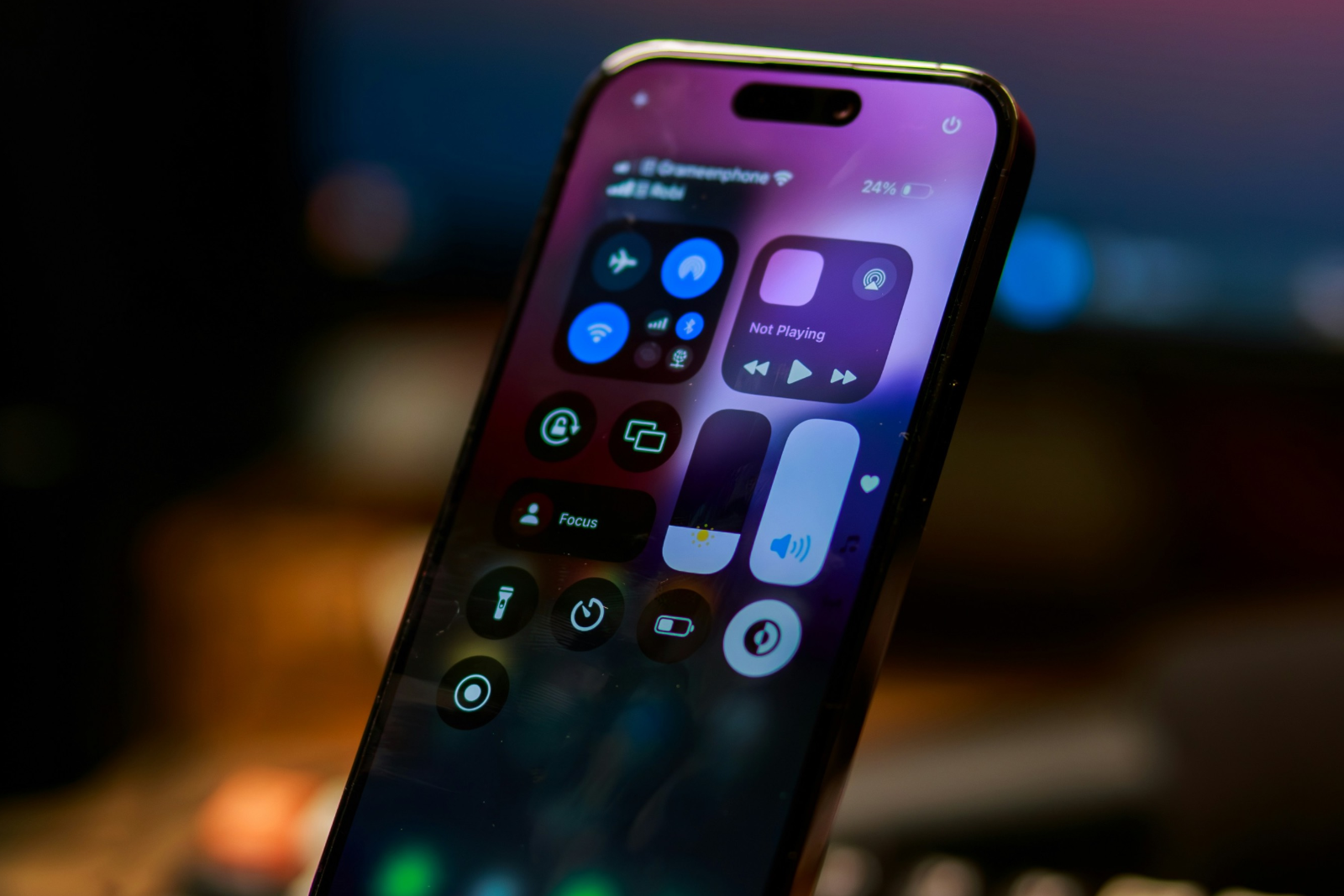
Mit iOS 18 hat Apple das Kontrollzentrum deines iPhones komplett überarbeitet. Dabei wurde nicht nur das Design angepasst sondern auch neue Funktionen hinzugefügt, die es dir ermöglichen, deine Einstellungen noch einfacher zu verwalten. Eine dieser Änderungen betrifft die Bluetooth-Umschaltfunktion. Nachfolgend zeigen wir dir, wie du die Bluetooth-Steuerung ganz einfach wieder zur obersten Ebene deines Kontrollzentrums hinzufügst, damit du wie in iOS 17 mit einem Fingertipp Bluetooth ein- und ausschalten kannst.
Das neue iOS 18 bringt viele spannende Neuerungen mit sich, insbesondere im Kontrollzentrum. Standardmäßig gibt es nun mehrere Seiten, die du nach deinen Wünschen anpassen kannst. Doch manche Nutzer vermissen die einfache Bluetooth-Umschaltfunktion, die in früheren iOS-Versionen direkt im Kontrollzentrum zugänglich war. Hier erfährst du Schritt für Schritt, wie du diese Funktion zurückholst und das Verhalten von iOS 17 wiederherstellst.
Warum eine Bluetooth-Umschaltfunktion hinzufügen?
Wenn du oft zwischen Bluetooth-Verbindungen hin- und herwechselst, kann es umständlich sein, erst das Konnektivitäts-Widget zu öffnen, um auf die Einstellungen zuzugreifen. Mit iOS 18 wurde der direkte Zugriff auf die Bluetooth-Umschaltung tiefer in das Kontrollzentrum integriert, was zusätzliche Schritte erfordert. Die gute Nachricht ist jedoch, dass du diese Funktion leicht wieder auf die oberste Ebene bringen kannst, sodass du mit einem einfachen Fingertipp Bluetooth aktivieren oder deaktivieren kannst.
Schritt-für-Schritt-Anleitung: Bluetooth-Schalter hinzufügen
Hier ist eine einfache Schritt-für-Schritt-Anleitung, wie du eine Bluetooth-Umschaltfunktion zum Kontrollzentrum deines iPhones mit iOS 18 hinzufügst:
- Kontrollzentrum öffnen: Wische von der oberen rechten Ecke deines iPhone-Bildschirms nach unten, um das Kontrollzentrum zu öffnen.
- In den Bearbeitungsmodus wechseln: Drücke lange auf eine leere Stelle im Kontrollzentrum, bis der Bearbeitungsmodus aktiviert wird.
- Steuerung hinzufügen: Tippe am unteren Bildschirmrand auf „Steuerung hinzufügen“.
- Verbindungssbereich durchsuchen: Scrolle nach unten und finde den Abschnitt „Verbindungen“.
- Bluetooth-Steuerung auswählen: Tippe auf das Symbol für die Bluetooth-Steuerung, um es deinem Kontrollzentrum hinzuzufügen.
- Änderungen speichern: Verlasse den Bearbeitungsmodus, um die Änderungen zu speichern.
Jetzt hast du den Bluetooth-Schalter wieder an der obersten Ebene deines Kontrollzentrums verfügbar. Mit einem Fingertipp kannst du Bluetooth-Verbindungen aktivieren oder deaktivieren. Wenn du länger auf die Steuerung drückst, öffnet sich das Bluetooth-Detailmenü, in dem du deine verbundenen Geräte verwalten kannst.
Anpassungsmöglichkeiten im iOS 18 Kontrollzentrum
Neben der Bluetooth-Umschaltfunktion bietet dir iOS 18 eine Vielzahl von Anpassungsmöglichkeiten für das Kontrollzentrum:
- Seiten hinzufügen und entfernen: Du kannst zusätzliche Seiten für verschiedene Kategorien wie Mediensteuerungen oder HomeKit hinzufügen und sogar bestehende Seiten entfernen.
- Größe der Steuerelemente ändern: Du kannst den Bluetooth-Schalter als kleinen runden Knopf anzeigen lassen oder ihn in ein größeres Rechteck verwandeln, je nach deinem persönlichen Geschmack.
- Position verändern: Wenn dein Kontrollzentrum bereits voll ist, wird der Bluetooth-Schalter automatisch auf einer neuen Seite platziert. Du kannst ihn jedoch an eine andere Stelle verschieben, indem du ihn lange drückst und ziehst.
Zusätzliche Tipps für dein Kontrollzentrum
Neben der Bluetooth-Steuerung kannst du auch andere Verbindungsschalter hinzufügen, wie zum Beispiel für den Flugmodus, mobile Daten oder deinen persönlichen Hotspot. So behältst du die wichtigsten Funktionen stets griffbereit. Das iOS 18 Kontrollzentrum lässt dir viel Freiraum, um es nach deinen Vorlieben zu gestalten, sodass du alles anpassen kannst, um schnell und effizient auf die wichtigsten Funktionen deines iPhones zuzugreifen.
Mit iOS 18: Kontrollzentrum individuell gestalten und anpassen
iOS 18 hat das Kontrollzentrum deines iPhones um viele praktische Funktionen erweitert, darunter auch die Möglichkeit, Seiten hinzuzufügen und Steuerelemente anzupassen. Die Bluetooth-Umschaltfunktion ist dabei nur eines von vielen nützlichen Features, die du schnell wieder aktivieren kannst, um dein Gerät wie gewohnt zu bedienen. Indem du die beschriebenen Schritte befolgst, kannst du das Verhalten von iOS 17 ganz leicht wiederherstellen und sicherstellen, dass Bluetooth jederzeit mit einem Fingertipp umgeschaltet werden kann. Passe dein Kontrollzentrum an deine Bedürfnisse an und erlebe, wie effizient und benutzerfreundlich iOS 18 gestaltet ist! Du suchst nach Zubehör von Top-Marken? In unserer Amazon Storefront findest du eine große Auswahl an Produkten, perfekt für HomeKit und vieles mehr! (Photo by Unsplash / Shuvro Mojumder)
- Entdecke Apple Music neu: Music Haptics in iOS 18 erklärt
- Apple Watch: Neue Schlafapnoe-Funktion erklärt
- iOS 18: Manche App-Symbole bleiben im Dunkelmodus hell
- iOS 18, visionOS 2 & mehr erschienen: Die spannendsten Features