Apfelpatient
  • Home
  • News
  • Rumors
  • Tipps & Tricks
  • Tests & Erfahrungsberichte
  • Allgemein
No Result
View All Result
  • iPhone 18
  • iPhone 18 Pro
  • iPhone Duo
  • Apple Home
  • Siri AI
  • HomePod
  • HomePod mini
  • HomePod mini 2
  • Apple TV 4K
  • Apple Watch Series 12
  • Apple Watch Ultra 4
  • AirPods 5
  • iOS 27
  • iPadOS 27
  • macOS
  • MacBook Neo
  • iPhone 17e
  • AirTags
  • iOS 26
  • iPhone 17
  • MacBook Pro
  • iPadOS
  • iMac
  • Mac mini
  • Apple TV
  • iPad Pro
  • iPhone Air
  • Apple Vision Pro
  • iPhone 16
  • AirPods 4
  • Apple Watch Ultra
  • MacBook Air
  • iPad
  • AirPods Max
  • AirPods Pro 3
  • Mac Studio
  • Studio Display
  • iPad Air
  • iPad mini
  • watchOS 27
  • Apple CarPlay
  • Apple Pay
  • watchOS 26
  • Home
  • News
  • Rumors
  • Tipps & Tricks
  • Tests & Erfahrungsberichte
  • Allgemein
No Result
View All Result
Apfelpatient
No Result
View All Result
  • iPhone 18
  • iPhone 18 Pro
  • iPhone Duo
  • Apple Home
  • Siri AI
  • HomePod
  • HomePod mini
  • HomePod mini 2
  • Apple TV 4K
  • Apple Watch Series 12
  • Apple Watch Ultra 4
  • AirPods 5
  • iOS 27
  • iPadOS 27
  • macOS
  • MacBook Neo
  • iPhone 17e
  • AirTags
  • iOS 26
  • iPhone 17
  • MacBook Pro
  • iPadOS
  • iMac
  • Mac mini
  • Apple TV
  • iPad Pro
  • iPhone Air
  • Apple Vision Pro
  • iPhone 16
  • AirPods 4
  • Apple Watch Ultra
  • MacBook Air
  • iPad
  • AirPods Max
  • AirPods Pro 3
  • Mac Studio
  • Studio Display
  • iPad Air
  • iPad mini
  • watchOS 27
  • Apple CarPlay
  • Apple Pay
  • watchOS 26

iPhone Update-Suche fehlgeschlagen? So behebst du das Problem

Milan Jovicic by Milan Jovicic
5. Mai 2024 - 18:11 CEST
in Apple Tipps & Tricks
0
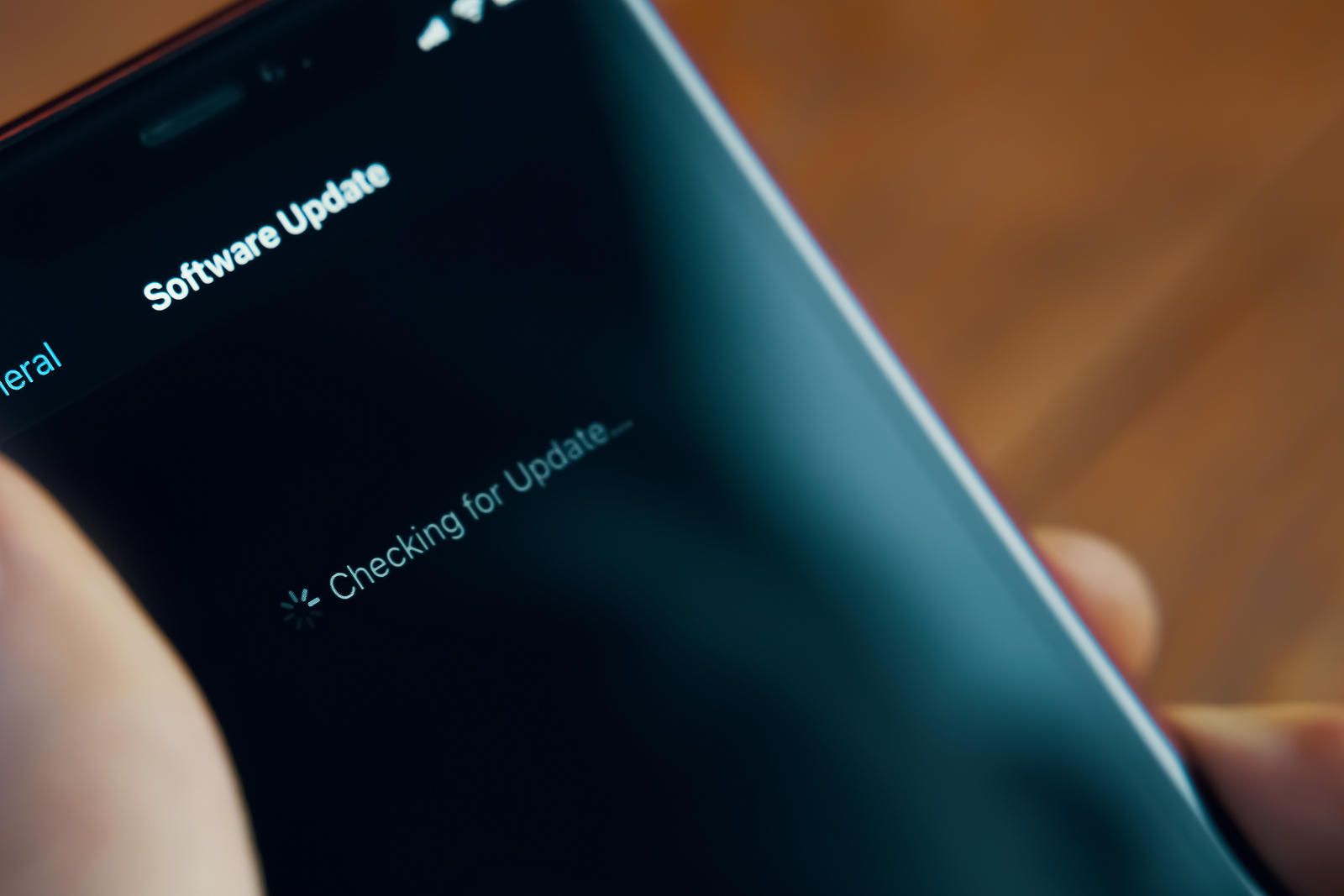
iPhone Update-Suche

Photo by Konstantin Savusia / Bigstockphoto

WhatsAppFacebookE-Mail
Threads

Dieser Beitrag kann Partnerlinks enthalten. Mehr dazu im Partnerprogramm.

Apfelpatient bei Google bevorzugen 1 Klick – so siehst du uns häufiger bei Google

Das iPhone ist ein beliebtes Gerät, das von Millionen von Menschen weltweit genutzt wird. Ein wichtiger Aspekt der Nutzung eines iPhones ist die Installation von Updates, die dazu beitragen, die Leistung des Geräts zu verbessern und es sicher zu halten. Allerdings kann es manchmal vorkommen, dass die Suche nach Updates fehlschlägt und Benutzer nicht in der Lage sind, die neuesten Updates zu installieren. Dies kann frustrierend sein aber es gibt Lösungen, die dir helfen, das Problem zu beheben. In diesem Artikel werden wir uns mit einigen Gründen befassen, warum die Suche nach Updates fehlschlagen kann und dir einige Schritte zur Fehlerbehebung vorstellen.

Es gibt verschiedene Gründe, warum die Suche nach Updates auf deinem iPhone fehlschlagen kann. Einige der häufigsten Gründe sind Netzwerkprobleme, Serverüberlastung oder ein Problem mit der Software auf deinem Gerät. Glücklicherweise gibt es jedoch einige Schritte, die du unternehmen kannst, um das Problem zu beheben und sicherzustellen, dass du die neuesten Updates auf deinem iPhone installieren kannst.

Gründe, warum die Suche nach Updates fehlschlagen kann:

  • Netzwerkprobleme: Wenn dein iPhone keine stabile Internetverbindung hat, kannst du keine Updates suchen oder installieren. Stelle sicher, dass du eine gute WLAN- oder Mobilfunkverbindung hast, bevor du nach Updates suchst.
  • Serverüberlastung: Wenn viele Benutzer gleichzeitig versuchen, Updates herunterzuladen, kann dies zu einer Überlastung der Server führen, was dazu führt, dass die Suche nach Updates fehlschlägt.
  • Problem mit der Software: Einige Benutzer berichten, dass sie Probleme mit der Software auf ihrem Gerät hatten, was dazu führte, dass die Suche nach Updates fehlschlug. Dies kann auf verschiedene Faktoren zurückzuführen sein, wie z.B. unzureichender Speicherplatz, veraltete Software oder beschädigte Dateien.

Schritte zur Fehlerbehebung:

  • Überprüfe deine Internetverbindung: Stelle sicher, dass dein iPhone eine stabile WLAN- oder Mobilfunkverbindung hat, bevor du nach Updates suchst. -Wenn du dich in einem Gebiet mit schlechtem Empfang befindest, versuche, an einen Ort zu gehen, an dem das Signal stärker ist.
  • Warte eine Weile: Wenn die Suche nach Updates fehlschlägt, kann dies auf eine vorübergehende Überlastung der Server zurückzuführen sein. Warte einige Stunden oder einen Tag, bevor du es erneut versuchst.
  • Lösche ungenutzte Apps und Dateien: Wenn dein iPhone nicht genügend Speicherplatz hat, um Updates herunterzuladen, kannst du die Suche nach Updates nicht durchführen. Lösche daher ungenutzte Apps und Dateien, um Speicherplatz freizugeben.
  • Führe einen Neustart durch: Wenn alle oben genannten Schritte fehlschlagen, versuche einen Neustart deines iPhones durchzuführen. Modelle mit Face ID: Halte gleichzeitig die Seitentaste und eine der Lautstärketasten gedrückt, bis der Schieberegler “Ausschalten” angezeigt wird. Schiebe den Regler, um das Gerät auszuschalten. Modelle mit Home-Taste: Halte die Seitentaste gedrückt und bewege den Schieberegler. Warte einige Sekunden, bevor du die Ein-/Aus-Taste erneut drückst, um das iPhone wieder einzuschalten.

iPhone Update-Suche fehlgeschlagen? So behebst du das Problem – Fazit

Die Suche nach Updates auf deinem iPhone kann fehlschlagen aber es gibt verschiedene Schritte, die du unternehmen kannst, um das Problem zu beheben. Wenn du diese Schritte befolgst, solltest du in der Lage sein, die neuesten Updates auf deinem iPhone zu installieren und dein Gerät sicher und effizient zu halten. Wenn das Problem jedoch weiterhin besteht, so kannst du dich an den Apple Support wenden, um weitere Hilfe zu erhalten. Du suchst nach neuem Zubehör? Dann schau doch mal in unserer Amazon Storefront vorbei – dort findest du zahlreiche Produkte von führenden Anbietern, auch für HomeKit und Co.! (Photo by Konstantin Savusia / Bigstockphoto)


  • iOS 16.3: iCloud-Backups verschlüsseln – so gehts
War dieser Artikel hilfreich?
JaNein
Tags: iOSiPhone
SendShareSend
Share

Unsere Amazon Storefront

Eine handverlesene Auswahl an Produkten für iPhone, Mac und Co. – nach Themen sortiert und laufend gepflegt.

Zur Storefront

Dieser Beitrag enthält Partnerlinks (u. a. Amazon). Über qualifizierte Käufe erhalten wir eine kleine Provision – für dich ändert sich am Preis nichts. Mehr dazu im Partnerprogramm.

Previous Post

Apple’s M4 MacBook Air: Was zu erwarten ist

Next Post

Kurz und knackig: Apple’s Event soll etwa 35 Minuten dauern

Milan Jovicic

Milan Jovicic

Milan hat Apfelpatient 2016 gegründet und verantwortet seit 2018 sämtliche redaktionellen Inhalte – News, Gerüchte, Anleitungen und Produkttests. Apple-Geräte sind hier kein Testmaterial für zwei Wochen, sondern Alltagswerkzeug: Vom iPhone über MacBook Pro, MacBook Air und iMac bis zur Apple Vision Pro läuft aus jeder Produktkategorie mindestens ein Gerät im täglichen Einsatz, viele davon jährlich erneuert. Jeder Menüpfad in einer Anleitung wird am Gerät nachgeprüft, bevor er veröffentlicht wird.

Related Posts

Wie viele externe Displays unterstützt dein Mac?

by Milan Jovicic
29. Oktober 2026 - 01:04 CET
Arbeitsplatz mit Mac Studio und drei externen Displays, eine Person bearbeitet Video an Tastatur und Farbkorrektur-Panel

Wie viele externe Displays dein Mac unterstützt: alle Limits von M1 bis M6, MacBook Neo und iMac M6 samt der wichtigsten Stolperfallen.

Read moreDetails

iPhone Duo: Apple Pencil koppeln und nutzen

by Milan Jovicic
27. Oktober 2026 - 01:22 CET
Zugeklapptes iPhone Duo in einer dunklen Hülle auf einer grauen Steinoberfläche, darauf ein weißer Apple Pencil – so sieht das iPhone Duo mit Apple Pencil aus

Apple Pencil am iPhone Duo: Welcher Stift passt, wie das Koppeln per Kabel klappt und warum du nach jedem Neustart neu koppeln musst.

Read moreDetails

HomePod: Sound-Leuchten aktivieren und wieder abschalten

by Milan Jovicic
27. Oktober 2026 - 00:18 CET
Weißer HomePod mit leuchtender Oberseite in Blau- und Violetttönen vor einer hellen Wand – so sieht HomePod Sound-Leuchten aus

So aktivierst du Sound-Leuchten am HomePod: welche Modelle es unterstützen, wo der Schalter liegt und wie du das Leuchten abschaltest.

Read moreDetails

HomePod spielt von selbst Musik: Geister-Berührungen stoppen

by Milan Jovicic
26. Oktober 2026 - 21:21 CET
HomePod spielt von selbst Musik: weißer HomePod mit leuchtender Touch-Oberfläche vor einer hellen Wand

HomePod spielt von selbst Musik? So stoppst du Geister-Berührungen: mit der neuen Sperre ab iOS 27.2 oder einer längeren Haltedauer.

Read moreDetails

iPhone Duo: Kamera-Vorschau auf dem Außendisplay nutzen

by Milan Jovicic
26. Oktober 2026 - 20:11 CET
iPhone Duo Kamera-Vorschau: das zugeklappte iPhone Duo in Weiß liegt auf einem grauen Tisch, oben links die beiden rückseitigen Kameras

Mit Duo Preview zeigt das iPhone Duo beim Fotografieren eine Livevorschau auf dem Außendisplay. So schaltest du die Funktion ein.

Read moreDetails
Load More

Kategorien

  • Apple Allgemein
  • Apple Gerüchte
  • Apple News
  • Apple Tipps & Tricks
  • iPhone News, Gerüchte und Tipps
  • Mac und MacBook News aktuell
  • Tests & Erfahrungsberichte
Apfelpatient bei Google bevorzugen 1 Klick – so siehst du uns häufiger bei Google

Über APFELPATIENT

APFELPATIENT liefert dir die neuesten Apple-News, Produkt-Updates, Ratgeber, Testberichte und Tipps rund um das gesamte Apple-Ökosystem - vom iPhone über den Mac bis zur Apple Vision Pro. Von ersten Gerüchten bis zu bestätigten News: verantwortungsvoll recherchiert.

Folge Apfelpatient

Facebook Instagram YouTube Threads Threads

Unternehmen

  • Über Apfelpatient
  • Kontakt
  • Autorenprofile

Gemeinschaft

  • Netiquette
  • Push-Benachrichtigungen
  • RSS-Feed

Rechtliches

  • Impressum
  • Datenschutzerklärung
  • Nutzungsbedingungen
  • Cookie-Einstellungen
  • Partnerprogramm

Ressourcen

  • Sitemap

© 2026 Apfelpatient. All rights reserved.

No Result
View All Result
  • Home
  • News
  • Rumors
  • Tipps & Tricks
  • Tests & Erfahrungsberichte
  • Allgemein

© 2026 Apfelpatient. Alle Rechte vorbehalten. | Seitenverzeichnis

Sprache auf English ändern