
Apfelpatient
  • Home
  • News
  • Rumors
  • Tipps & Tricks
  • Tests & Erfahrungsberichte
  • Allgemein
No Result
View All Result
  • iPhone 18
  • iPhone 18 Pro
  • iPhone Duo
  • Apple Home
  • Siri AI
  • HomePod
  • HomePod mini
  • HomePod mini 2
  • MacBook Pro
  • Apple TV 4K
  • Apple Watch Series 12
  • Apple Watch Ultra 4
  • AirPods 5
  • iOS 27
  • iPadOS 27
  • macOS
  • MacBook Neo
  • iPhone 17e
  • AirTags
  • iOS 26
  • iPhone 17
  • iPadOS
  • iMac
  • Mac mini
  • Apple TV
  • iPad Pro
  • iPhone Air
  • Apple Vision Pro
  • iPhone 16
  • AirPods 4
  • Apple Watch Ultra
  • MacBook Air
  • iPad
  • AirPods Max
  • AirPods Pro 3
  • Mac Studio
  • Studio Display
  • iPad Air
  • iPad mini
  • watchOS 27
  • Apple CarPlay
  • Apple Pay
  • watchOS 26
  • Home
  • News
  • Rumors
  • Tipps & Tricks
  • Tests & Erfahrungsberichte
  • Allgemein
No Result
View All Result
Apfelpatient
No Result
View All Result
  • iPhone 18
  • iPhone 18 Pro
  • iPhone Duo
  • Apple Home
  • Siri AI
  • HomePod
  • HomePod mini
  • HomePod mini 2
  • MacBook Pro
  • Apple TV 4K
  • Apple Watch Series 12
  • Apple Watch Ultra 4
  • AirPods 5
  • iOS 27
  • iPadOS 27
  • macOS
  • MacBook Neo
  • iPhone 17e
  • AirTags
  • iOS 26
  • iPhone 17
  • iPadOS
  • iMac
  • Mac mini
  • Apple TV
  • iPad Pro
  • iPhone Air
  • Apple Vision Pro
  • iPhone 16
  • AirPods 4
  • Apple Watch Ultra
  • MacBook Air
  • iPad
  • AirPods Max
  • AirPods Pro 3
  • Mac Studio
  • Studio Display
  • iPad Air
  • iPad mini
  • watchOS 27
  • Apple CarPlay
  • Apple Pay
  • watchOS 26

iPhone 14 Pro: Always-On-Display deaktivieren

Milan Jovicic by Milan Jovicic
16. September 2022 - 15:43 CEST
in Apple Tipps & Tricks
0
iPhone 14 Pro Always-On-Display

Bild: Apple

WhatsAppFacebookE-Mail
Threads

Dieser Beitrag kann Partnerlinks enthalten. Mehr dazu im Partnerprogramm.

Apfelpatient bei Google bevorzugen 1 Klick – so siehst du uns häufiger bei Google

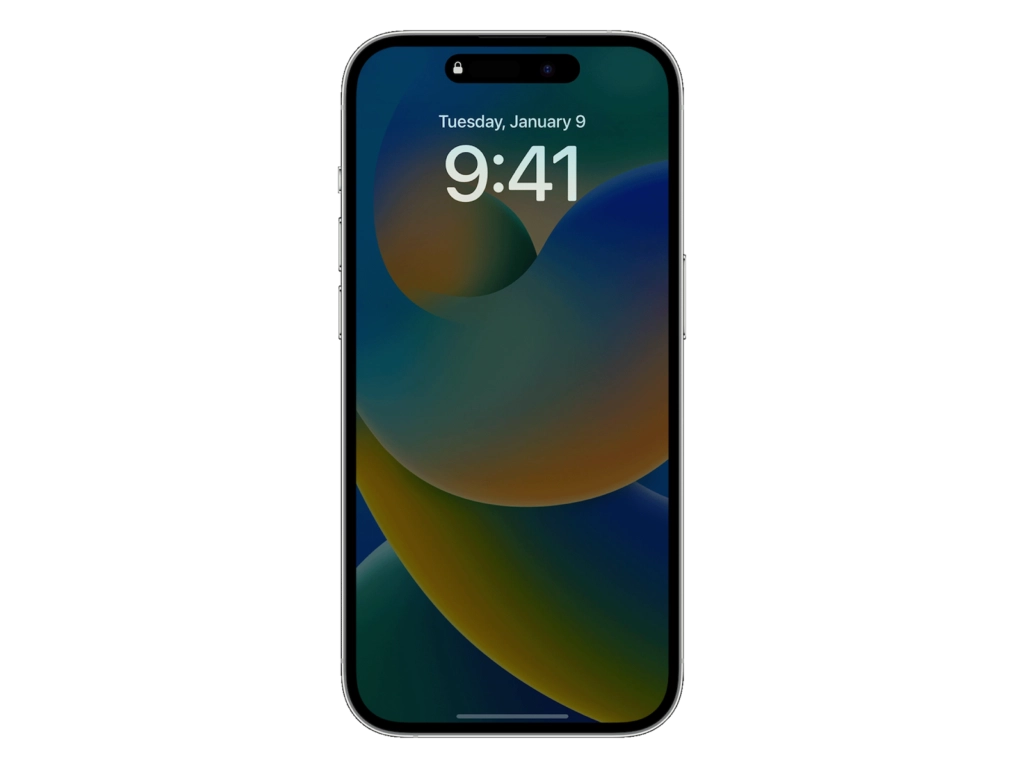
Das iPhone 14 Pro und das iPhone 14 Pro Max verfügen über ein Always-On-Display. Das bedeutet, dass dein Gerät auch im Ruhezustand schwach beleuchtet ist und das Datum und die Uhrzeit, das Hintergrundbild deines Sperrbildschirms und Benachrichtigungen anzeigt. Manche möchten das Feature allerdings nicht verwenden. Daher zeige ich dir, wie du die Funktion deaktivierst.

Das Always-On-Display verwendet eine neue Bildschirmtechnologie, die den Bildschirm in einem stromsparenden Modus betreibt, der den Bildschirm nur einmal pro Sekunde aktualisiert und die Bildschirmhelligkeit reduziert. Ähnlich wie bei der Apple Watch kann der Bildschirm so eingeschaltet bleiben, auch wenn das iPhone schläft. Im Stromsparmodus zeigt dein iPhone deinen Sperrbildschirm mit deinem bunten Hintergrundbild, Widgets, neuen Benachrichtigungen sowie dem aktuellen Datum und der Uhrzeit an. Du kannst jederzeit auf den Bildschirm tippen oder die Funktion “Aufwecken” verwenden, um dein iPhone wieder auf volle Helligkeit zu bringen. Sensible Daten werden in diesem Always-On-Modus nicht angezeigt.

Wie kann ich das iPhone 14 Pro Always-On-Display ausschalten und deaktivieren?

Einigen gefällt das iPhone 14 Pro (Max) Feature nicht oder finden es ablenkend. Wenn du das Always-On-Display nicht nutzen möchtest, kannst du es dauerhaft ausschalten.

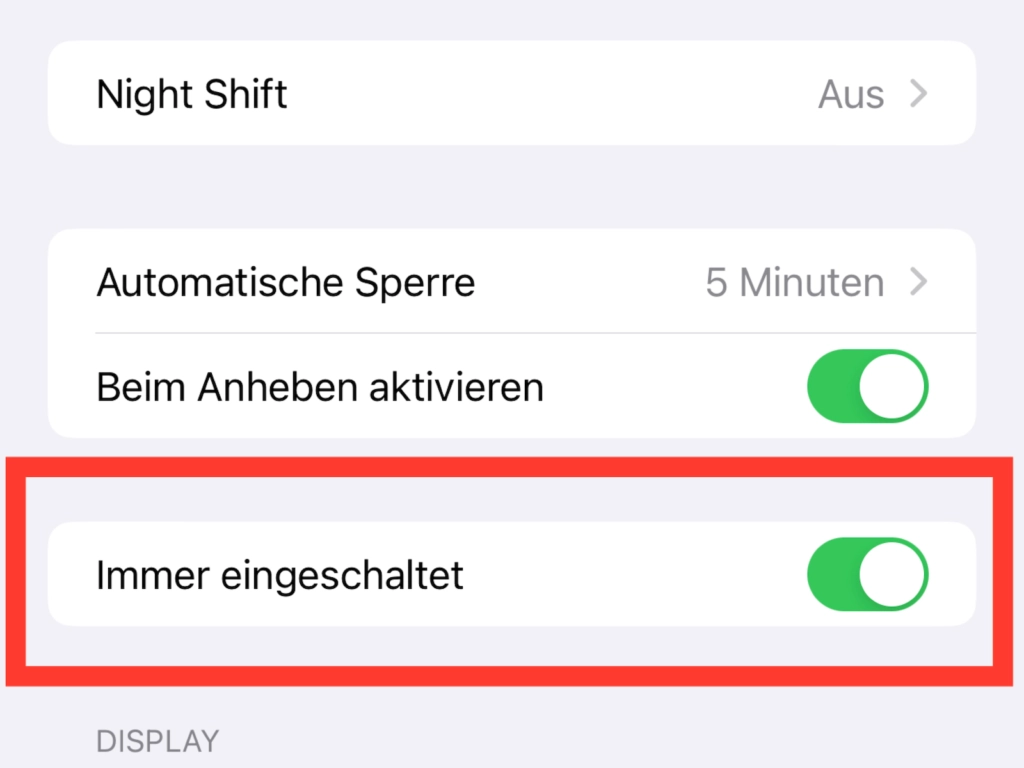
  • Öffne die Einstellungen auf deinem iPhone 14 Pro oder iPhone 14 Pro Max.
  • Tippe auf Anzeige & Helligkeit.
  • Scrolle nach unten, um die Einstellung “Immer eingeschaltet” zu finden.
  • Tippe auf den Schalter, um sie zu deaktivieren. Tippe erneut darauf, wenn du sie wieder einschalten willst.

Wenn du das Display nachts nicht immer eingeschaltet lassen willst, kannst du den Ruhemodus verwenden.
iPhone 14 Pro Always-On-Display
Bild: Apfelpatient

Es gibt auch einige andere Fälle, in denen das System die Funktion “Immer eingeschaltet” vorübergehend deaktivieren wird. Das heißt, dass Gerät kann den Modus auf Intelligente Weise steuern.

Wann schaltet sich das Always-On-Display automatisch ab?

Unter bestimmten Umständen schaltet das iPhone 14 Pro die Always-On-Funktion automatisch ab, wenn es denkt, dass du sie nicht brauchst. Wenn du dein iPhone 14 Pro mit der Vorderseite nach unten auf den Tisch legst oder es erkennt, dass es in deine Tasche gesteckt wurde, wird das Display schwarz, um die Batterie zu schonen (da du das Display sowieso nicht sehen kannst). Wenn du eine Apple Watch trägst, schaltet sich der Bildschirm des iPhone 14 Pro auch vollständig ab, wenn dein Telefon merkt, dass sich deine Uhr weit von ihm entfernt hat.
iPhone 14 Always-On-Display
Bild: Apple

Wenn du den Ruhemodus des Systems mit dem Schlaffokus verwendest, werden die Always-On-Funktionen ebenfalls deaktiviert. Das bedeutet, dass das iPhone in der Nacht, wenn du schläfst, nicht hell leuchtet. Wenn du den Stromsparmodus verwendest, wird die Always-On-Funktion ebenfalls deaktiviert. Auch wenn der Always-On-Modus stromsparend ist, verbraucht er dennoch etwas Batterielebensdauer und der Stromsparmodus tut alles, um Saft zu sparen. Bei normalem Gebrauch solltest du davon ausgehen, dass dein iPhone 14 Pro auch bei aktiviertem Always-on-Display ungefähr genauso lange hält wie dein vorheriges iPhone. Aus Gründen der Stromspareffizienz schaltet dein iPhone das Always-On-Display auch ab, wenn du es längere Zeit nicht benutzt hast. Wenn du es also für längere Zeit in einer Schublade aufbewahrst, schaltet sich das Always-On-Display nach einer Weile ab – so Apple.

Kann ich den Always-On-Sperrbildschirm anpassen?

Zum Start gibt es keine Möglichkeit, das Aussehen des iPhone im Always-on-Modus zu ändern. Er spiegelt den Zustand deines aktuellen Sperrbildschirms wider, also den gleichen wie im wachen Zustand deines Geräts, nur in einem deutlich gedimmten Zustand. Fotos von Menschen werden speziell abgedunkelt, um die Details des Hauttons zu erhalten. Es gibt jedoch keine Funktion, mit der du z. B. einen minimalistischen, schwarz-weißen Sperrbildschirm auswählen kannst. Vielleicht fügt Apple diese Funktion in einem zukünftigen Software-Update hinzu. Doch das Unternehmen hat bisher noch keine derartigen Pläne angekündigt. Du suchst nach neuem Zubehör? Dann schau doch mal in unserer Amazon Storefront vorbei – dort findest du zahlreiche Produkte von führenden Anbietern, auch für HomeKit und Co.! (Bild: Apple)

  • iPhone 14: So aktivierst du die neuen Ein- und Ausschalttöne
  • iPhone 14: So funktioniert die Unfallerkennung
  • iPhone 14: So funktioniert der neue Actionmodus
  • iPhone 14 Pro: So verwendest du die 48MP Kamera
War dieser Artikel hilfreich?
JaNein
Tags: iOSiPhoneiPhone 14
SendShareSend
Share

Unsere Amazon Storefront

Eine handverlesene Auswahl an Produkten für iPhone, Mac und Co. – nach Themen sortiert und laufend gepflegt.

Zur Storefront

Dieser Beitrag enthält Partnerlinks (u. a. Amazon). Über qualifizierte Käufe erhalten wir eine kleine Provision – für dich ändert sich am Preis nichts. Mehr dazu im Partnerprogramm.

Previous Post

iPhone 14 Pro: Apple beleuchtet Verhalten von Always-On-Display

Next Post

iPhone 14: So aktivierst du die neuen Ein- und Ausschalttöne

Milan Jovicic

Milan Jovicic

Milan hat Apfelpatient 2016 gegründet und verantwortet seit 2018 sämtliche redaktionellen Inhalte – News, Gerüchte, Anleitungen und Produkttests. Apple-Geräte sind hier kein Testmaterial für zwei Wochen, sondern Alltagswerkzeug: Vom iPhone über MacBook Pro, MacBook Air und iMac bis zur Apple Vision Pro läuft aus jeder Produktkategorie mindestens ein Gerät im täglichen Einsatz, viele davon jährlich erneuert. Jeder Menüpfad in einer Anleitung wird am Gerät nachgeprüft, bevor er veröffentlicht wird.

Related Posts

iPhone Duo Innendisplay reinigen: So geht’s richtig

by Milan Jovicic
5. November 2026 - 14:11 CET
iPhone Duo Innendisplay reinigen: aufgeklapptes iPhone Duo mit Poliertuch auf dem dunklen Display

iPhone Duo Innendisplay reinigen: Welches Tuch sich eignet, was Apple erlaubt und welche Fehler du vermeiden solltest. Mit eigener Praxis.

Read moreDetails

AirPods verbinden und zurücksetzen: Anleitung für alle Modelle

by Milan Jovicic
5. November 2026 - 01:25 CET
AirPods verbinden und zurücksetzen: AirPods Max im Smart Case vor einem iPhone im Folio, ringsum mehrere weiße AirPods-Ladecases

AirPods verbinden, koppeln und zurücksetzen: So funktioniert es bei allen Modellen. Inklusive Doppeltippen, Fehlerbehebung und AirPods 5.

Read moreDetails

Siri Remote: Kompatibilität, “Wo ist?” und neue Funktionen

by Milan Jovicic
4. November 2026 - 00:34 CET
Siri Remote Kompatibilität: silberne Siri Remote mit Clickpad und Tasten von vorne auf weißem Hintergrund

Siri Remote (4. Generation): Welche Apple TV passen, was "Wo ist?" kann und wer Genaue Suche und Ton bekommt. Alle Modelle im Vergleich.

Read moreDetails

HomePod einrichten: So geht’s mit iPhone und Home-App

by Milan Jovicic
4. November 2026 - 00:06 CET
HomePod einrichten: Originalverpackungen von HomePod und HomePod mini stehen nebeneinander auf einer dunklen Arbeitsplatte

HomePod einrichten mit iPhone und Home-App: Alle Schritte, Voraussetzungen und was hilft, wenn der Konfigurationsbildschirm fehlt.

Read moreDetails

iPhone Widgets einrichten: 6 Tricks für iOS 27

by Milan Jovicic
31. Oktober 2026 - 19:02 CET
iPhone Widgets einrichten: aufgeklapptes iPhone mit iOS 27 im Querformat, aufgestellt auf einem grauen Tisch, mit App-Symbolen und Widgets für Musik und eine App auf dem Home-Bildschirm

iPhone Widgets einrichten unter iOS 27: So stapelst du Widgets, änderst die Größe, machst Symbole transparent und nutzt Kurzbefehle.

Read moreDetails
Load More

Kategorien

  • Apple Allgemein
  • Apple Gerüchte
  • Apple News
  • Apple Tipps & Tricks
  • iPhone News, Gerüchte und Tipps
  • Mac und MacBook News aktuell
  • Tests & Erfahrungsberichte
Apfelpatient bei Google bevorzugen 1 Klick – so siehst du uns häufiger bei Google

Über APFELPATIENT

APFELPATIENT liefert dir die neuesten Apple-News, Produkt-Updates, Ratgeber, Testberichte und Tipps rund um das gesamte Apple-Ökosystem - vom iPhone über den Mac bis zur Apple Vision Pro. Von ersten Gerüchten bis zu bestätigten News: verantwortungsvoll recherchiert.

Folge Apfelpatient

Facebook Instagram YouTube Threads Threads

Unternehmen

  • Über Apfelpatient
  • Kontakt
  • Autorenprofile

Gemeinschaft

  • Netiquette
  • Push-Benachrichtigungen
  • RSS-Feed

Rechtliches

  • Impressum
  • Datenschutzerklärung
  • Nutzungsbedingungen
  • Cookie-Einstellungen
  • Partnerprogramm

Ressourcen

  • Sitemap

© 2026 Apfelpatient. All rights reserved.

No Result
View All Result
  • Home
  • News
  • Rumors
  • Tipps & Tricks
  • Tests & Erfahrungsberichte
  • Allgemein

© 2026 Apfelpatient. Alle Rechte vorbehalten. | Seitenverzeichnis

Sprache auf English ändern