
Apfelpatient
  • Home
  • News
  • Rumors
  • Tipps & Tricks
  • Tests & Erfahrungsberichte
  • Allgemein
No Result
View All Result
  • iPhone 18
  • iPhone 18 Pro
  • iPhone Duo
  • Apple Home
  • Siri AI
  • HomePod
  • HomePod mini
  • HomePod mini 2
  • MacBook Pro
  • Apple TV 4K
  • Apple Watch Series 12
  • Apple Watch Ultra 4
  • AirPods 5
  • iOS 27
  • iPadOS 27
  • macOS
  • MacBook Neo
  • iPhone 17e
  • AirTags
  • iOS 26
  • iPhone 17
  • iPadOS
  • iMac
  • Mac mini
  • Apple TV
  • iPad Pro
  • iPhone Air
  • Apple Vision Pro
  • iPhone 16
  • AirPods 4
  • Apple Watch Ultra
  • MacBook Air
  • iPad
  • AirPods Max
  • AirPods Pro 3
  • Mac Studio
  • Studio Display
  • iPad Air
  • iPad mini
  • watchOS 27
  • Apple CarPlay
  • Apple Pay
  • watchOS 26
  • Home
  • News
  • Rumors
  • Tipps & Tricks
  • Tests & Erfahrungsberichte
  • Allgemein
No Result
View All Result
Apfelpatient
No Result
View All Result
  • iPhone 18
  • iPhone 18 Pro
  • iPhone Duo
  • Apple Home
  • Siri AI
  • HomePod
  • HomePod mini
  • HomePod mini 2
  • MacBook Pro
  • Apple TV 4K
  • Apple Watch Series 12
  • Apple Watch Ultra 4
  • AirPods 5
  • iOS 27
  • iPadOS 27
  • macOS
  • MacBook Neo
  • iPhone 17e
  • AirTags
  • iOS 26
  • iPhone 17
  • iPadOS
  • iMac
  • Mac mini
  • Apple TV
  • iPad Pro
  • iPhone Air
  • Apple Vision Pro
  • iPhone 16
  • AirPods 4
  • Apple Watch Ultra
  • MacBook Air
  • iPad
  • AirPods Max
  • AirPods Pro 3
  • Mac Studio
  • Studio Display
  • iPad Air
  • iPad mini
  • watchOS 27
  • Apple CarPlay
  • Apple Pay
  • watchOS 26

iOS 18 Anleitung: So bleibt die Audiowiedergabe beim Filmen aktiv

Milan Jovicic by Milan Jovicic
24. September 2024 - 15:52 CEST
in Apple Tipps & Tricks
0
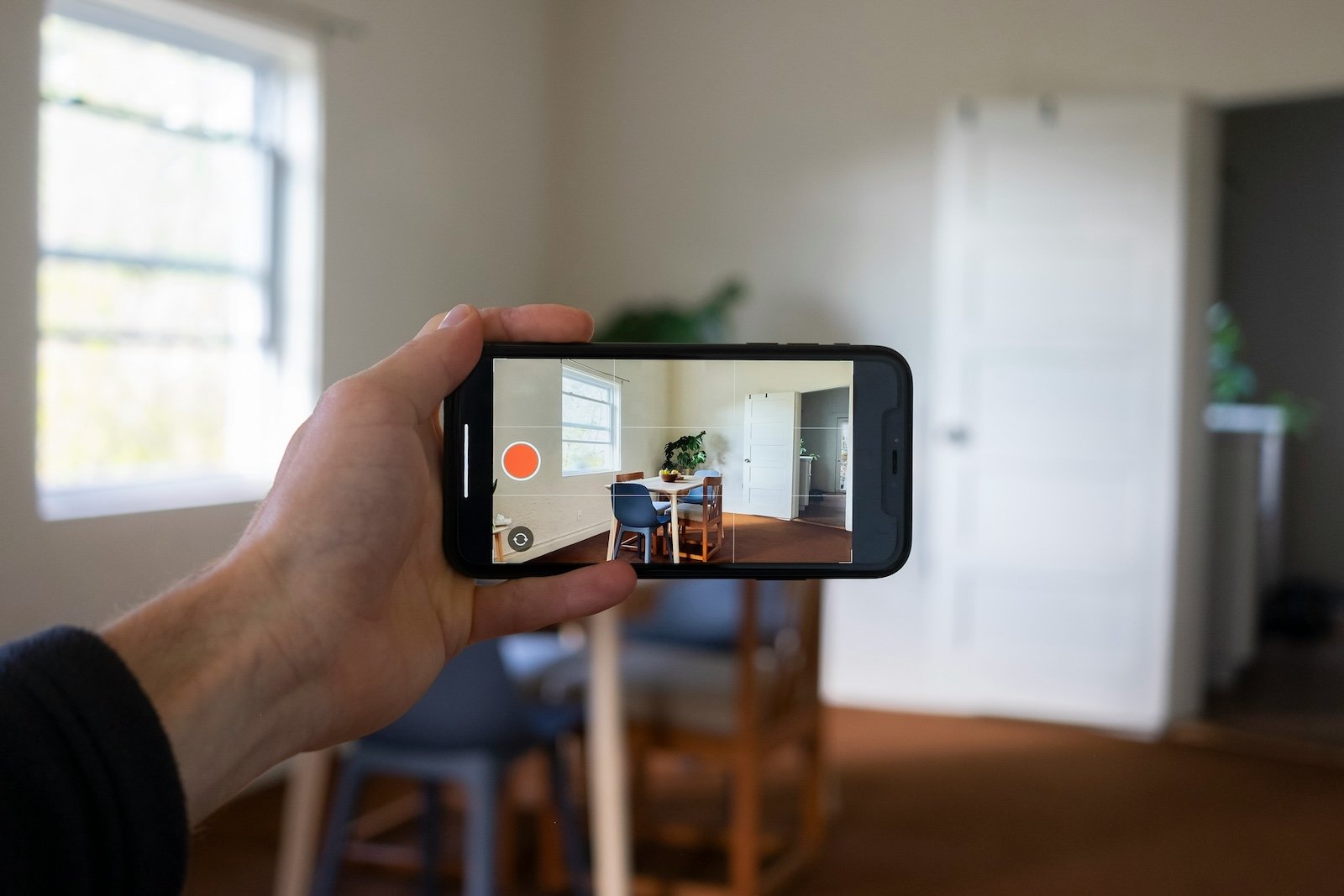
iOS 18 Audiowiedergabe beim Filmen

Photo by Unsplash / Nicolas Solerieu

WhatsAppFacebookE-Mail
Threads

Dieser Beitrag kann Partnerlinks enthalten. Mehr dazu im Partnerprogramm.

Apfelpatient bei Google bevorzugen 1 Klick – so siehst du uns häufiger bei Google

Apple hat mit iOS 18 eine spannende neue Funktion eingeführt, die dir mehr kreative Freiheit bei der Aufnahme von Videos ermöglicht. Du kannst jetzt die Audiowiedergabe auf deinem iPhone fortsetzen während du ein Video aufnimmst – etwas, das in früheren Versionen des Betriebssystems nicht möglich war.

Hast du schon einmal versucht, ein Video aufzunehmen während im Hintergrund Musik abgespielt wird, und festgestellt, dass der Sound sofort verstummt, sobald die Aufnahme startet? Das war bisher ein häufiges Ärgernis für viele iPhone-Nutzer. Mit iOS 18 gehört dieses Problem jedoch der Vergangenheit an. Ob du ein Musikvideo drehen oder einfach nur eine stimmungsvolle Hintergrundmusik für dein nächstes kreatives Projekt haben möchtest – iOS 18 bietet dir jetzt die Möglichkeit, die Audiowiedergabe während der Videoaufnahme zu steuern.

Neu in iOS 18

In den bisherigen iOS-Versionen, einschließlich iOS 17, wurde die Audiowiedergabe automatisch gestoppt, sobald du die Videoaufnahme in der Kamera-App gestartet hast. Dies bedeutete, dass du nicht gleichzeitig Musik oder andere Töne über die Lautsprecher deines iPhones abspielen und ein Video aufnehmen konntest. iOS 18 bringt jedoch diese Neuerung, die es dir erlaubt, die Audiowiedergabe während der Aufnahme beizubehalten.

Vorteile der neuen Funktion

Dank dieser neuen Funktion musst du nicht mehr auf komplizierte Workarounds zurückgreifen, wie es mit der QuickTake-Funktion im Fotomodus notwendig war. Bei QuickTake konntest du zwar die Audiowiedergabe fortsetzen aber die Videoqualität war deutlich eingeschränkt. Mit iOS 18 kannst du nun die volle Videoqualität genießen und gleichzeitig den gewünschten Soundtrack abspielen lassen. Egal, ob du ein professionelles Video drehst oder einfach nur ein persönliches Projekt erstellst – diese Funktion verleiht dir mehr kreative Kontrolle und Flexibilität.

So aktivierst du die Audiowiedergabe während der Videoaufnahme

Um diese praktische Funktion in iOS 18 zu nutzen, musst du sie zunächst in den Einstellungen aktivieren. Befolge dazu einfach diese Schritte:

  • Öffne die Einstellungen-App auf deinem iPhone.
  • Scrolle nach unten und tippe auf „Kamera“.
  • Wähle die Option „Ton aufnehmen“.
  • Aktiviere die Einstellung „Audiowiedergabe erlauben“.

Nach der Aktivierung wird die Audiowiedergabe nicht mehr automatisch gestoppt, wenn du in der Kamera-App ein Video aufnimmst. Beachte, dass der Ton über die Lautsprecher deines iPhones in Mono aufgenommen wird, falls er während der Videoaufnahme abgespielt wird. Diese Einschränkung solltest du im Hinterkopf behalten, wenn du auf eine hohe Audioqualität Wert legst.

Wie du mit iOS 18 kreativere Videos mit Hintergrundmusik aufnimmst

iOS 18 bringt mit der Möglichkeit, die Audiowiedergabe während der Videoaufnahme fortzusetzen, eine kleine, aber feine Änderung, die große Auswirkungen auf deine kreativen Projekte haben kann. Diese neue Funktion bietet dir nicht nur mehr Flexibilität sondern verbessert auch das Nutzererlebnis beim Erstellen von Videos auf deinem iPhone erheblich. Aktivierst du diese Option, kannst du sicher sein, dass deine Videoaufnahmen in Zukunft noch professioneller und unterhaltsamer wirken. Stelle sicher, dass du das Beste aus deinem iPhone herausholst und diese Funktion in deinen Workflow integrierst. Zeit für frisches Zubehör? Besuche unsere Amazon Storefront und entdecke eine große Auswahl an Produkten von führenden Herstellern, auch für HomeKit! (Photo by Unsplash / Nicolas Solerieu)

  • iOS 18: Apps sperren und ausblenden – So geht’s
  • iOS 18 Ladegrenzen: Verhindere Akkuverschleiß effektiv
  • Kontrollzentrum in iOS 18: Bluetooth-Umschalter wieder aktivieren
  • Entdecke Apple Music neu: Music Haptics in iOS 18 erklärt
  • Apple Watch: Neue Schlafapnoe-Funktion erklärt
  • iOS 18: Manche App-Symbole bleiben im Dunkelmodus hell

War dieser Artikel hilfreich?
JaNein
Tags: iOSiOS 18
SendShareSend
Share

Unsere Amazon Storefront

Eine handverlesene Auswahl an Produkten für iPhone, Mac und Co. – nach Themen sortiert und laufend gepflegt.

Zur Storefront

Dieser Beitrag enthält Partnerlinks (u. a. Amazon). Über qualifizierte Käufe erhalten wir eine kleine Provision – für dich ändert sich am Preis nichts. Mehr dazu im Partnerprogramm.

Previous Post

iOS 18.1 Beta: Neue Selfie-Option für iPhone 16-Nutzer

Next Post

Energiesparmodus jetzt einfacher aktivierbar dank macOS 15.1

Milan Jovicic

Milan Jovicic

Milan hat Apfelpatient 2016 gegründet und verantwortet seit 2018 sämtliche redaktionellen Inhalte – News, Gerüchte, Anleitungen und Produkttests. Apple-Geräte sind hier kein Testmaterial für zwei Wochen, sondern Alltagswerkzeug: Vom iPhone über MacBook Pro, MacBook Air und iMac bis zur Apple Vision Pro läuft aus jeder Produktkategorie mindestens ein Gerät im täglichen Einsatz, viele davon jährlich erneuert. Jeder Menüpfad in einer Anleitung wird am Gerät nachgeprüft, bevor er veröffentlicht wird.

Related Posts

HomePod Surround: Vier HomePods am Apple TV 4K einrichten

by Milan Jovicic
14. November 2026 - 00:09 CET
HomePod Surround: Fernseher mit Apple TV 4K, zwei HomePods vorne neben dem Bildschirm und zwei HomePod mini als hintere Lautsprecher

HomePod Surround am Apple TV 4K: Welche HomePods passen, wie du sie aufstellst und die Surround-Gruppe samt Audiorückkanal einrichtest.

Read moreDetails

iPhone Duo: Apple Pencil koppeln und nutzen

by Milan Jovicic
12. November 2026 - 13:51 CET
Zugeklapptes iPhone Duo in einer dunklen Hülle auf einer grauen Steinoberfläche, darauf ein weißer Apple Pencil – so sieht das iPhone Duo mit Apple Pencil aus

Apple Pencil am iPhone Duo: Welcher Stift passt, wie das Koppeln per Kabel klappt und was nach einem Neustart mit dem Stift passiert.

Read moreDetails

Apple Watch Ultra: So passt du die Aktionstaste an

by Milan Jovicic
12. November 2026 - 01:42 CET
Apple Watch Ultra Aktionstaste: Uhr mit Titangehäuse und hellem Ocean Armband liegt auf grauer Steinfläche, die orangefarbene Taste an der Gehäuseseite im Vordergrund

Apple Watch Ultra: So belegst du die Aktionstaste mit Training, Taschenlampe, Sprachmemo und mehr – inklusive Schnellwechsel und Sirene.

Read moreDetails

Apple Watch: Neue Gesundheitsfunktionen richtig nutzen

by Milan Jovicic
11. November 2026 - 19:00 CET
Apple Watch Gesundheitsfunktionen: Apple Watch Ultra mit Milanaise-Armband neben einem zugeklappten iPhone im Folio auf grauem Steintisch

Apple Watch Ultra 4 & Series 12: Vitalzeichen, Bluthochdruckmitteilungen und Tagesform einrichten – und warum die Tagesform Nächte braucht.

Read moreDetails

MacBook Pro: Leuchtendes Apple-Logo ausschalten

by Milan Jovicic
6. November 2026 - 15:52 CET
MacBook Pro Apple-Logo ausschalten: zwei aufgeklappte MacBook Pro in Schwarz und Silber hintereinander von vorn

Beim MacBook Pro mit PROLED XDR Display leuchtet das Apple-Logo. So schaltest du die Beleuchtung per Terminal ab und wieder ein.

Read moreDetails
Load More

Kategorien

  • Apple Allgemein
  • Apple Gerüchte
  • Apple News
  • Apple Tipps & Tricks
  • iPhone News, Gerüchte und Tipps
  • Mac und MacBook News aktuell
  • Tests & Erfahrungsberichte
Apfelpatient bei Google bevorzugen 1 Klick – so siehst du uns häufiger bei Google

Über APFELPATIENT

APFELPATIENT liefert dir die neuesten Apple-News, Produkt-Updates, Ratgeber, Testberichte und Tipps rund um das gesamte Apple-Ökosystem - vom iPhone über den Mac bis zur Apple Vision Pro. Von ersten Gerüchten bis zu bestätigten News: verantwortungsvoll recherchiert.

Folge Apfelpatient

Facebook Instagram YouTube Threads Threads

Unternehmen

  • Über Apfelpatient
  • Kontakt
  • Autorenprofile

Gemeinschaft

  • Netiquette
  • Push-Benachrichtigungen
  • RSS-Feed

Rechtliches

  • Impressum
  • Datenschutzerklärung
  • Nutzungsbedingungen
  • Cookie-Einstellungen
  • Partnerprogramm

Ressourcen

  • Sitemap

© 2026 Apfelpatient. All rights reserved.

No Result
View All Result
  • Home
  • News
  • Rumors
  • Tipps & Tricks
  • Tests & Erfahrungsberichte
  • Allgemein

© 2026 Apfelpatient. Alle Rechte vorbehalten. | Seitenverzeichnis

Sprache auf English ändern