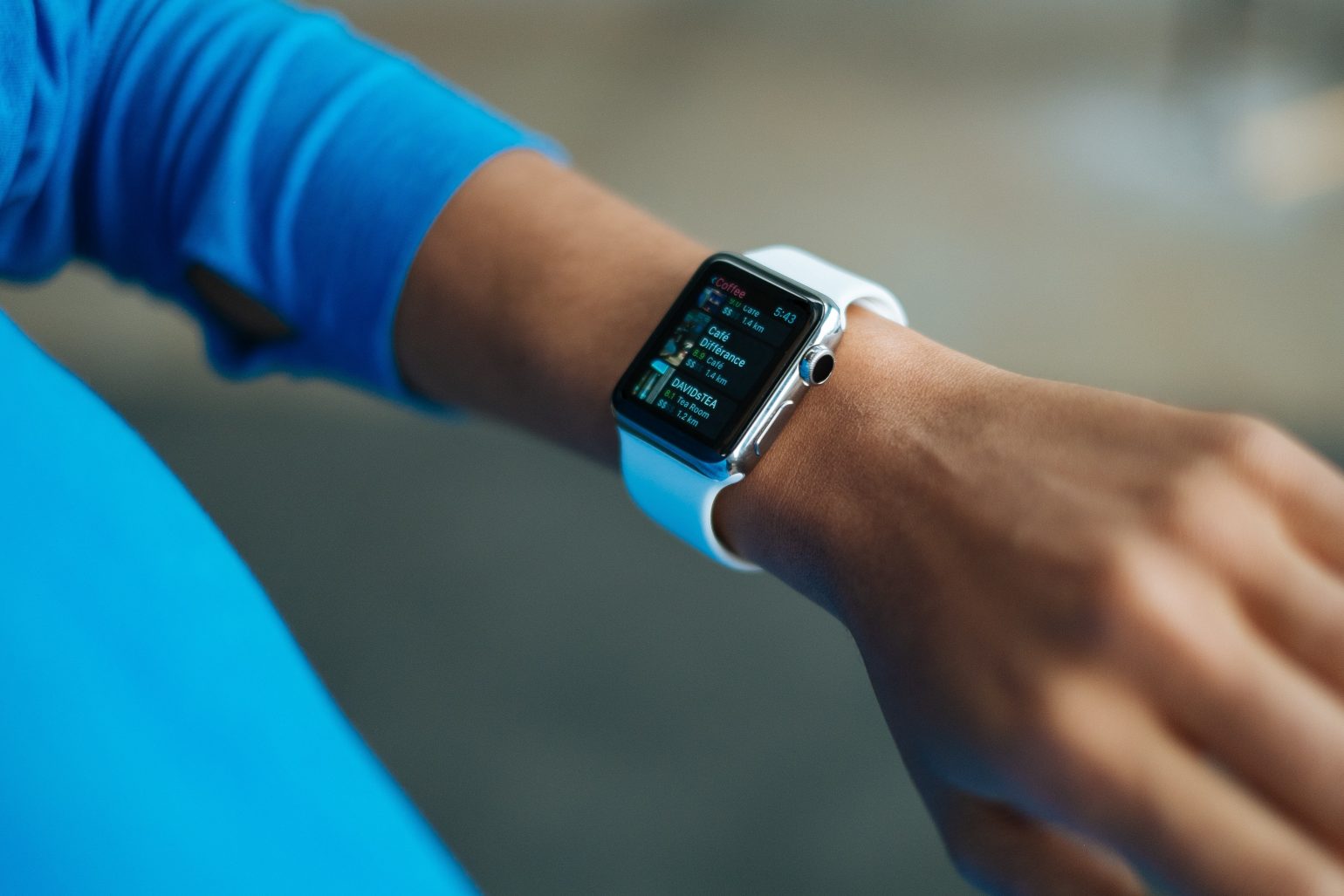
Die Apple Watch ist beliebter den je – nach einem etwas holprigen Start konnte Apples Smartwatch auch die größten Skeptiker unter uns überzeugen. Vor Kurzem haben wir euch umfangreich über VoiceOver für iPhone, iPad und iPod touch berichtet. Nun möchten wir in diesem Artikel VoiceOver für watchOS näher beleuchten. Wir erklären dir wie du Apples Bedienungshilfe auf deiner Apple Watch einrichten und anpassen kannst.
Auch dieses Mal gilt- wenn du nur über begrenzte technische Kenntnisse verfügen solltest, ist das kein Problem. Wir versuchen dir den Start mit VoiceOver für Apple Watch möglichst einfach zu gestalten. Doch zuerst sollten wir die Funktion und den Sinn dahinter nochmals erklären.
Was ist VoiceOver?
VoiceOver ist eine Bildschirmlesefunktion und erlaubt Blinden bzw. Sehbehinderten das Bedienen eines Apple Produkts mittels Gesten- und Spracheingabe. Das Feature ist unter Anderem in iPhone, iPad, iPod touch und Apple Watch integriert. Die Funktion ist auch für Mac-Computer verfügbar aber dieser Artikel ist darauf ausgerichtet VoiceOver für Apple Watch zu erlernen. VoiceOver wurde 2009 erstmals auf dem iPod Shuffle und dem iPhone 3GS eingeführt und ist seitdem in jedem Apple Produkt enthalten – mit Ausnahme des iPod classic und iPod nano. Das Feature ist kostenlos und erfordert keine zusätzlichen Downloads.
So aktivierst du VoiceOver auf deiner Apple Watch
Der gestenbasierte Bildschirmleser von Apple verwendet hierbei den Lautsprecher der Apple Watch – dieser ist in watchOS fest integriert und ebenfalls in rund 35 Sprachen verfügbar. Um das nützliche Feature aktivieren zu können, musst du zuerst die Apple Watch Anwendung auf deinem iPhone öffnen. Anschließend navigierst du den Menüpunkt “Allgemein” an und tippst auf “Bedienungshilfen”. Nun wird dir eine Reihe von Einstellungen angezeigt – hier klickst du auf VoiceOver einschalten. Nun solltest du deine Apple Watch erstmals sprechen hören.
Einstellen der Stimme – Die Stimme in VoiceOver für Apple Watch kann natürlich wie bereits in iOS an die Bedürfnisse des Benutzers angepasst werden. Hier sind die Einstellungen, die zum Anpassen zur Verfügung stehen:
Sprechtempo – Die Sprechgeschwindigkeit kann durch das Bewegen des Reglers beschleunigt oder verlangsamt werden. Sie kann beschleunigt werden indem man den Schieberegler nach rechts zieht und verlangsamt indem man den Schieberegler nach links zieht. Die Standard-Sprachrate beträgt 50% – aber die meisten Leute bevorzugen dabei 75%.
Stimme – Die standardmäßig verwendete Stimme in Deutschland heißt Anna. Benutzer können jedoch nicht wie unter iOS zwischen verschiedenen männlichen und weiblichen Stimmen sowie verschiedenen Sprachen bzw. Akzenten wählen. Hierbei wird die Sprache automatisch verwendet, die bereits in den Einstellungen hinterlegt ist.
Häufige Gesten
Die für VoiceOver verwendeten Gesten ähneln bis auf wenige Unterschiede den Gesten von VoiceOver auf iPhone, iPad und iPod touch. Hier eine Liste der am häufigsten verwendeten Gesten:
Einfaches Antippen: wählt eine App oder ein anderes Element auf dem Bildschirm aus. VoiceOver identifiziert um welches Element es sich handelt und teilt es dem Nutzer dabei mit.
Doppeltippen: wähle eine App oder ein anderes Element auf dem Bildschirm aus um es zu öffnen.
Mit zwei Fingern zum Scrollen wischen.
So aktivierst und verwendest du die “Taptische Zeit” unter VoiceOver für die Apple Watch
Die Verwendung der Funktion “Taptische Zeit” ermöglicht es dir mittels Vibration die Uhrzeit zu erfahren. Dies eignet sich beispielsweise in Situationen, in denen du nicht allein bist und die Ansage der Stimme vermeiden möchtest. Aber auch Menschen mit Gehörproblemen können von der Funktion in bestimmten Fällen profitieren – Apple bewirbt das Feature unter dem Motto “Fühle, was los ist”. Um die Funktion aktivieren zu können, muss natürlich VoiceOver eingeschaltet sein. Über die VoiceOver Rubrik gelangst du direkt in das Einstellungsmenü von “Taptische Zeit”. Nachdem du das Feature aktiviert hast, teilt dir die Apple Watch mittels Vibration die Uhrzeit mit. Bei einem Doppeltipp kannst du die Stunden sowie Minuten fühlen.
Ein Dreifachtippen teilt dir lediglich die Minuten mit. Außerdem kannst du zwischen drei weiteren Taptik-Stilen wählen. Diese sind unter den Begriffen Zahlen, Kurz oder Morsecode zu finden. Hast du den Stil “Zahlen” ausgewählt, so wirst du alle zehn Stunden einen langen Tap fühlen und jede Folgestunde wird durch einen kurzen Tap markiert, auslösen kannst du dies mit einem zweifachen Tippen, während sich die Uhr im Standby Modus befindet. Der Taptik-Stil “Kurz” markiert jede fünfte Stunde mit einem langen Tap und alle anderen Stunden mit einem kurzen Tap. Den Befehl dazu kannst du ebenfalls durch zweifaches Tippen im Standby Modus auslösen. Zu guter Letzt gibt es noch den Stil “Morsecode”. Tippst du den Bildschirm deiner Apple Watch im Standby Modus zweimal an, so wird dir Apples Smartwatch Ziffer für Ziffer im Morsecode markieren. Alle drei Optionen können in einer “Vorschau” getestet werden.
So wird der Bildschirmvorhang unter VoiceOver für die Apple Watch aktiviert
Der Bildschirmvorhang schaltet die Anzeige auf dem Bildschirm aus – diese Funktion kann auf jedem Apple Gerät unter VoiceOver verwendet werden. Die Apple Watch kann damit wie gewohnt weiter bedient werden aber der Bildschirm bleibt dunkel. Der Stromverbrauch kann auf allen Geräten mit dieser Funktion ganz signifikant reduziert werden und somit verlängert sich auch die Akkulaufzeit des Gerätes. Solltest du Probleme mit der Batterie deiner Apple Watch haben, so könnte dir der nachfolgende Artikel dabei helfen, die Akkulaufzeit deiner Apple Watch zu verlängern. Um den Bildschirmvorhang zu aktivieren, musst du zuerst die Apple Watch Anwendung auf deinem iPhone öffnen. Anschließend öffnest du die Rubrik “Allgemein” und navigierst auf “Bedienungshilfen”. Nun kannst du über das VoiceOver Feld den Bildschirmvorhang einschalten bzw. ausschalten.
Apple Watch Armbänder
Bist du auf der Suche nach etwas Neuem für deine Apple Watch? Hier stellen wir noch ein paar interessante Armbänder vor. Neben den originalen Apple Watch Armbändern von Apple gibt es natürlich dutzende Drittanbieter. Ein sehr beliebter und qualitativ hochwertiger Anbieter ist dabei Bluestein – die Apple Watch Armbänder überzeugen in einem tollen Design zu einem günstigen Preis. Das Sortiment besteht aus sportlichen sowie edleren Armbändern. Neben Bluestein gibt es natürlich auch viele andere Shops, oft lohnt sich das Stöbern in Amazon – es gilt jedoch zu beachten, dass nicht jedes Apple Watch Armband von Drittanbietern qualitativ ausreichend ist. Eine Recherche bzw. das Lesen von Bewertungen einzelner Produkte wird hier dringend empfohlen, nur so kann größerer Schaden verhindert werden. Du hast noch keine Apple Watch und möchtest dir gerne eine kaufen? Vielleicht können wir dir bei der Entscheidung zwischen einem Apple Watch GPS oder GPS+Cellular Modell helfen. Hier erfährst du die Unterschiede und ihre Vorteile.