Apfelpatient
  • Home
  • News
  • Rumors
  • Tipps & Tricks
  • Tests & Erfahrungsberichte
  • Allgemein
No Result
View All Result
  • iPhone 18
  • iOS 27
  • iPadOS 27
  • macOS
  • MacBook Neo
  • iPhone 17e
  • AirTags
  • iOS 26
  • iPhone 17
  • MacBook Pro
  • iPadOS
  • iMac
  • Mac mini
  • HomePod
  • Apple TV
  • iPad Pro
  • iPhone Air
  • Apple Vision Pro
  • iPhone 16
  • AirPods 4
  • Apple Watch Ultra
  • HomePod Mini
  • MacBook Air
  • iPad
  • AirPods Max
  • AirPods Pro 3
  • Apple Watch Series 3
  • Mac Studio
  • Studio Display
  • iPad Air
  • iPad mini
  • watchOS 27
  • Apple CarPlay
  • Apple Pay
  • watchOS 26
  • Home
  • News
  • Rumors
  • Tipps & Tricks
  • Tests & Erfahrungsberichte
  • Allgemein
No Result
View All Result
Apfelpatient
No Result
View All Result
  • iPhone 18
  • iOS 27
  • iPadOS 27
  • macOS
  • MacBook Neo
  • iPhone 17e
  • AirTags
  • iOS 26
  • iPhone 17
  • MacBook Pro
  • iPadOS
  • iMac
  • Mac mini
  • HomePod
  • Apple TV
  • iPad Pro
  • iPhone Air
  • Apple Vision Pro
  • iPhone 16
  • AirPods 4
  • Apple Watch Ultra
  • HomePod Mini
  • MacBook Air
  • iPad
  • AirPods Max
  • AirPods Pro 3
  • Apple Watch Series 3
  • Mac Studio
  • Studio Display
  • iPad Air
  • iPad mini
  • watchOS 27
  • Apple CarPlay
  • Apple Pay
  • watchOS 26

iOS 14: So wird die Geräuscherkennung aktiviert

Milan Jovicic by Milan Jovicic
28. Juni 2020 - 14:48 CEST
in Apple Tipps & Tricks
0
Galati, Romania - October 26, 2018: Apple launch the new smartphone iPhone XS and iPhone XS Max. iPhone Xs Max on black background.

Galati, Romania - October 26, 2018: Apple launch the new smartphone iPhone XS and iPhone XS Max. iPhone Xs Max on black background.

WhatsAppFacebookE-Mail
Threads

Apple hat unter iOS 14 zahlreiche nützliche Features implementiert. Doch die Geräuscherkennung gehört definitiv zu den besonders nützlichen Funktionen. 

Apple hat im Rahmen der großen iOS bzw. iPadOS Aktualisierung im Bereich Bedienungshilfen ein bemerkenswertes Feature implementiert. Bei der Geräuscherkennung handelt es sich um eine Funktion, die in erster Linie Menschen mit einer Hörbehinderung helfen soll. So heißt es in der Beschreibung:

iOS 14: Zwölf unterschiedliche Geräusche 

Das iPhone achtet ständig auf bestimmte Geräusche und wird mithilfe von künstlicher Intelligenz auf dem Gerät versuchen dich zu benachrichtigen, wenn Geräusche erkannt werden.

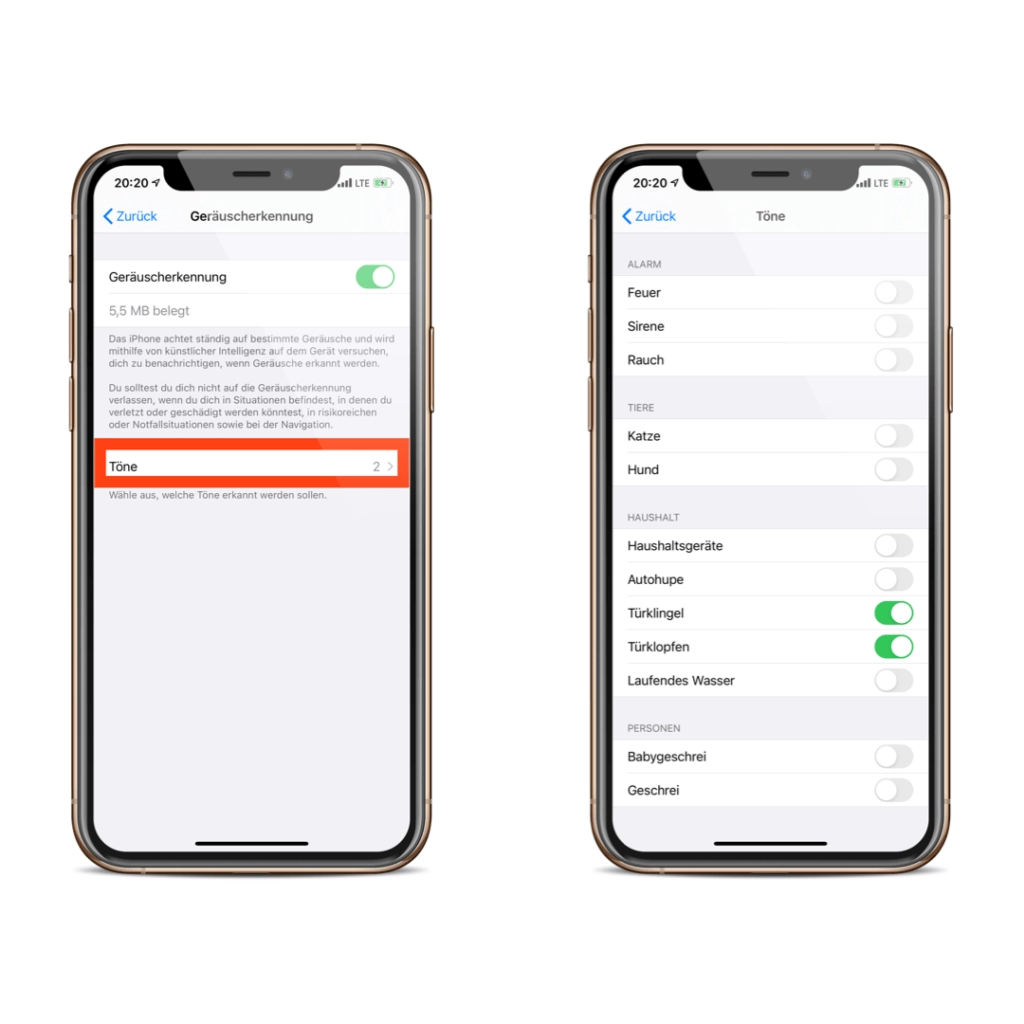
Insgesamt stehen zwölf verschiedene Geräusche in vier Kategorien aufgeteilt zur Verfügung. 

Alarm

  • Feuer
  • Sirene
  • Rauch

Tiere

  • Katze
  • Hund

Haushalt

  • Haushaltsgeräte
  • Autohupe
  • Türklingel
  • Türklopfen
  • Laufendes Wasser

Personen

  • Babygeschrei
  • Geschrei

Obwohl sich die Funktion als nützlich erweisen könnte, warnt Apple gleichzeitig davor. So heißt es in der Beschreibung:

Du solltest dich nicht auf die Geräuscherkennung verlassen, wenn du dich in Situationen befindest, in denen du verletzt oder geschädigt werden könntest, in risikoreichen oder Notfallsituationen sowie bei der Navigation.

Demnach möchte ich euch natürlich unter Vorbehalt die Aktivierung der Funktion zeigen. 

So aktivierst du die Geräuscherkennung auf dem iPhone oder iPad

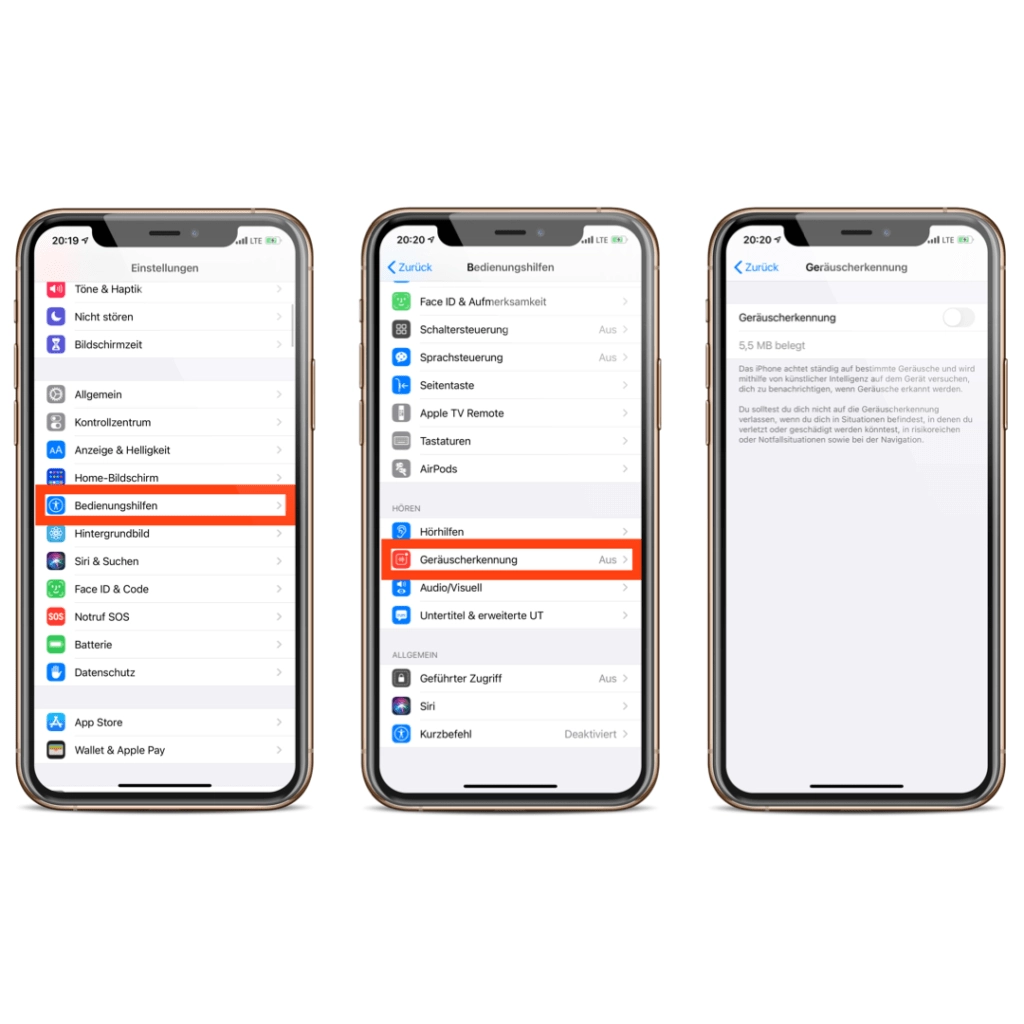
Um die Geräuscherkennung unter iOS 14 zu aktivieren, musst du über die iOS-Einstellungen im Bereich „Bedienungshilfen“ den Menüpunkt „Geräuscherkennung“ öffnen. Nun kannst du die Funktion aktivieren. 
Screenshot: Apfelpatient

Bitte beachte: Die Aktivierung der Option wird rund 5,5 MB Speicherplatz auf deinem Gerät belegen. Nun kannst du unter „Töne“ zwischen den oben genannten Geräuschen wählen. 
Screenshot: Apfelpatient

Ab jetzt wird dein iPhone bzw. dein iPad kontinuierlich nach den von dir ausgewählten Klängen suchen. Sobald ein Treffer dank der geräteinternen Intelligenz erzielt wurde, wirst du eine Benachrichtigung erhalten.

So fügst du die Geräuscherkennung deinem Kontrollzentrum hinzu

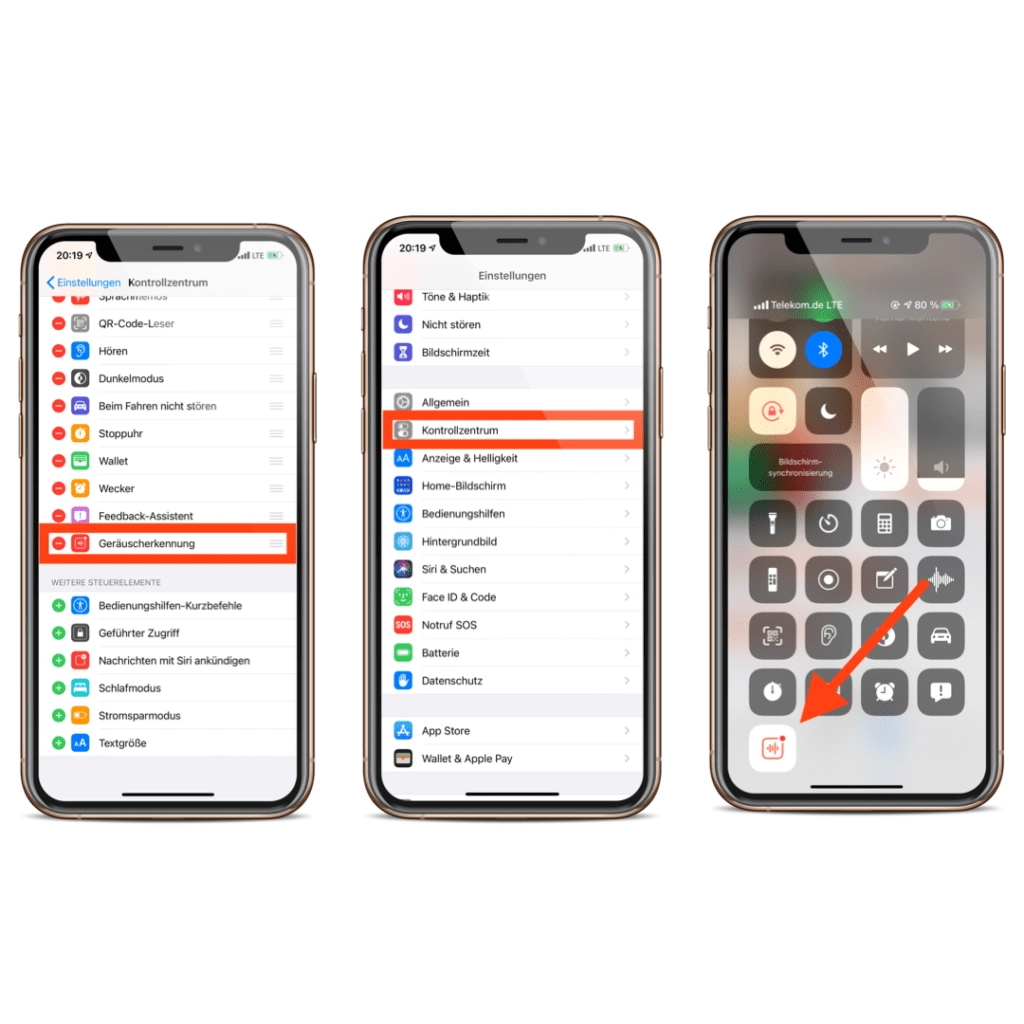
Da die Meisten vermutlich die Funktion nicht durchgehend verwenden werden, muss die Geräuscherkennung auch zwischendurch deaktiviert bzw. erneut aktiviert werden. Über die iOS-Einstellungen wäre der Weg deutlich länger – das weiß auch Apple. Aus diesem Grund kann die Funktion im Kontrollzentrum hinterlegt werden. Voraussetzung dafür: Das Feature muss aktiviert sein. Öffne also die iOS-Einstellungen und navigiere den Menüpunkt „Kontrollzentrum“ an. Hier kannst du nun die Funktion hinzufügen. Wenn du nun das Kontrollzentrum öffnest und den Punkt Geräuscherkennung anklickst, kannst du es deaktivieren bzw. aktivieren. 
Screenshot: Apfelpatient

Bei langem Drücken öffnet sich ein Untermenü, wodurch du die einzelnen Geräusche ein- bzw. ausschalten kannst. Von hier aus erreichst du auch die vollständigen Einstellungen. (Photo by manae / Bigstockphoto)


  • iOS 14: So werden Widgets am iPhone erstellt
  • iOS 14: iPhone-Rückseite löst Schnellaktionen aus
Apfelpatient bei Google bevorzugen 1 Klick – so siehst du uns häufiger bei Google
War dieser Artikel hilfreich?
JaNein
Tags: iOSiOS 14iPadOSiPadOS 14
SendShareSend
Share

Unsere Amazon Storefront

Eine handverlesene Auswahl an Produkten für iPhone, Mac und Co. – nach Themen sortiert und laufend gepflegt.

Zur Storefront

Dieser Beitrag enthält Partnerlinks (u. a. Amazon). Über qualifizierte Käufe erhalten wir eine kleine Provision – für dich ändert sich am Preis nichts. Mehr dazu im Partnerprogramm.

Previous Post

Wann erscheint iOS 14 für alle Nutzer?

Next Post

iPhone 12: Bye Bye Ladegerät & Kopfhörer

Milan Jovicic

Milan Jovicic

Milan hat Apfelpatient 2016 gegründet und verantwortet seit 2018 sämtliche redaktionellen Inhalte – News, Gerüchte, Anleitungen und Produkttests. Apple-Geräte sind hier kein Testmaterial für zwei Wochen, sondern Alltagswerkzeug: Vom iPhone über MacBook Pro, MacBook Air und iMac bis zur Apple Vision Pro läuft aus fast jeder Produktkategorie mindestens ein Gerät im täglichen Einsatz, viele davon jährlich erneuert. Jeder Menüpfad in einer Anleitung wird am Gerät nachgeprüft, bevor er veröffentlicht wird.

Related Posts

iPhone in oranger Hülle am USB-C-Kabel, Ausgangspunkt für Juice Jacking an fremden Anschlüssen
Apple Tipps & Tricks

Juice Jacking: Wie gefährlich fremde USB-Ports wirklich sind

9. September 2026 - 14:37 CEST
Aktiviertes FileVault mit Wiederherstellungsschlüssel in den macOS Systemeinstellungen
Apple Tipps & Tricks

FileVault aktivieren: Mac-Festplatte verschlüsseln und schützen

7. September 2026 - 16:27 CEST
Apple Nachlasskontakt: iPhone zeigt den Einrichtungsdialog mit den drei Schritten und der Schaltfläche zum Hinzufügen
Apple Tipps & Tricks

Apple Nachlasskontakt: Zugriff für Angehörige einrichten

7. September 2026 - 14:22 CEST

Kategorien

  • Apple Allgemein
  • Apple Gerüchte
  • Apple News
  • Apple Tipps & Tricks
  • iPhone News, Gerüchte und Tipps
  • Mac und MacBook News aktuell
  • Tests & Erfahrungsberichte

Über APFELPATIENT

APFELPATIENT liefert dir die neuesten Apple-News, Produkt-Updates, Ratgeber, Testberichte und Tipps rund um das gesamte Apple-Ökosystem - vom iPhone über den Mac bis zur Apple Vision Pro. Von ersten Gerüchten bis zu bestätigten News: verantwortungsvoll recherchiert.

Folge Apfelpatient

Facebook Instagram YouTube Threads Threads

Unternehmen

  • Über Apfelpatient
  • Kontakt
  • Autorenprofile

Gemeinschaft

  • Netiquette
  • Push-Benachrichtigungen
  • RSS-Feed

Rechtliches

  • Impressum
  • Datenschutzerklärung
  • Nutzungsbedingungen
  • Cookie-Einstellungen
  • Partnerprogramm

Ressourcen

  • Sitemap

© 2026 Apfelpatient. All rights reserved.

No Result
View All Result
  • Home
  • News
  • Rumors
  • Tipps & Tricks
  • Tests & Erfahrungsberichte
  • Allgemein

© 2026 Apfelpatient. Alle Rechte vorbehalten. | Seitenverzeichnis

Sprache auf English ändern