Dieser Beitrag kann Partnerlinks enthalten. Mehr dazu im Partnerprogramm.
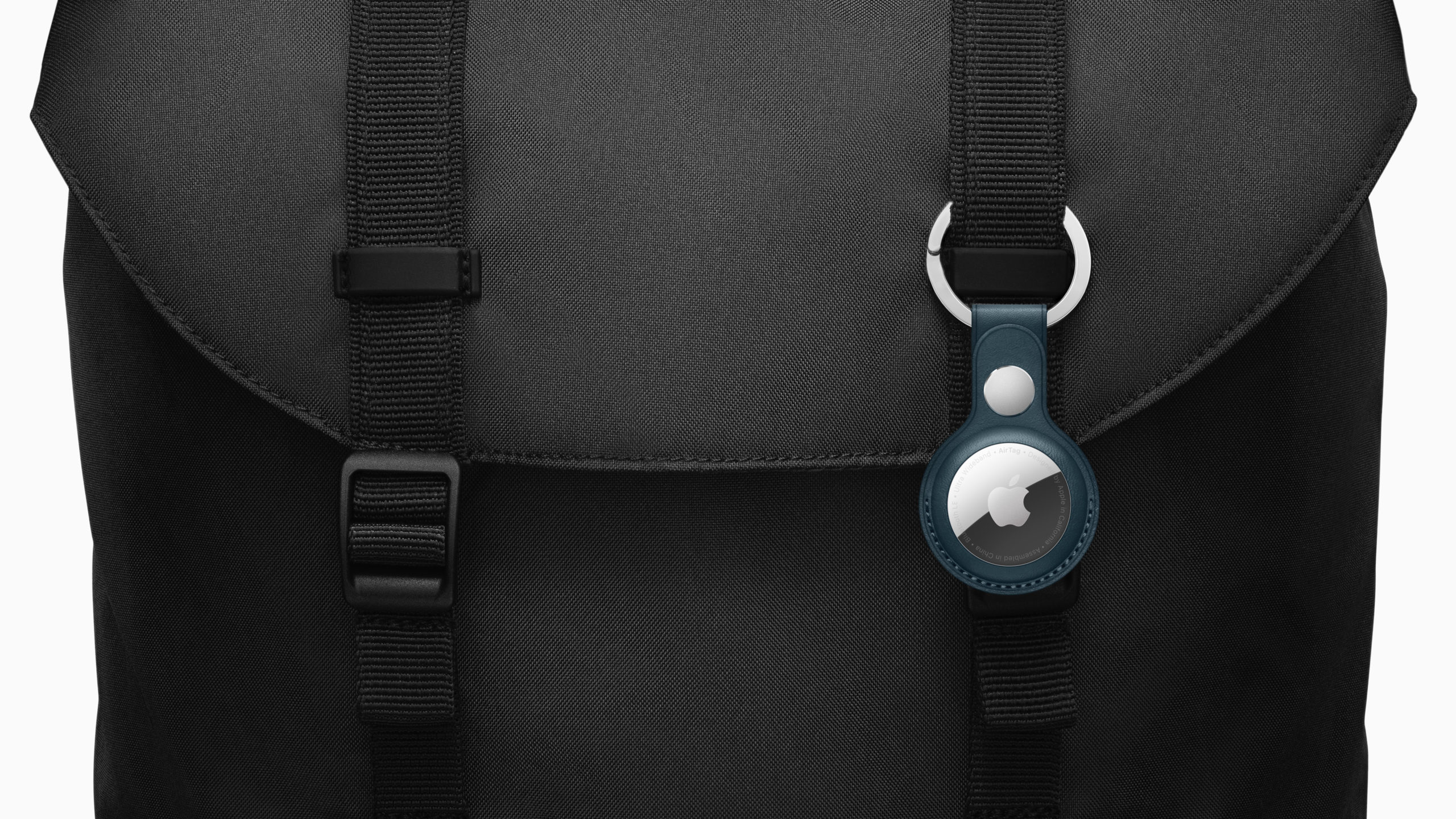
Der AirTag ist ein Zubehör von Apple, mit dem Anwender ihre persönlichen wichtigen Gegenstände wie Schlüssel oder eine Tasche verfolgen können. Aber was ist, wenn man einen fremden AirTag findet? Zum Beispiel eine Tasche? Oder was ist mit Stalking? Diese Fragen klären wir nachfolgend.
Der AirTag enthält ein kleines Bluetooth-Funkgerät, das an iPhones, iPads und Macs in der Nähe sendet und es dem Besitzer ermöglicht, auf einer Karte einzusehen, wo er zuletzt entdeckt wurde. Unter der Annahme, dass sich jemand mit einem iPhone oder einem anderen Gerät im “Find My”-Netzwerk in der Nähe befindet, sollte der Besitzer des AirTag in der Lage sein, es zu orten und damit zu wissen, wo sich sein verlorener Gegenstand befindet. Ein AirTag fängt automatisch an, ein Geräusch wiederzugeben, wenn er für einige Tage außerhalb der Reichweite seines Besitzers ist. Dies kann dir dabei helfen, das nützliche Accessoire an einem verlorenen Gegenstand einer anderen Person zu finden bzw. festzustellen.
Was ist zu tun, wenn du einen Gegenstand findest, an dem ein AirTag angebracht ist?
Wenn du also dabei helfen möchtest, den verlorenen Gegenstand seinem Besitzer zurückzugeben, halte den Tracker am Besten dicht an dein iPhone oder Android-Telefon, so dass die weiße Plastikseite in deine Richtung zeigt. Diese enthält nämlich einen NFC-Chip, der von modernen Smartphones ausgelesen werden kann. So gehts:
- Tippe und halte die Oberseite deines iPhones oder eines anderen NFC-fähigen Smartphones an die weiße Seite des AirTag.
- Tippe auf die Benachrichtigung, die auf dem Bildschirm deines Smartphones erscheint. Daraufhin wird eine Webseite geöffnet, die Informationen über den AirTag, einschließlich der Seriennummer, enthält.
- Wenn der Besitzer des AirTag diesen als verloren markiert hat, wird möglicherweise eine Nachricht mit Informationen angezeigt, wie du den Besitzer kontaktieren kannst.
Mit Hilfe dieser Informationen kann also der Besitzer kontaktiert und der Gegenstand zurückgebracht werden, cool oder?
Was bedeutet “AirTag Found Moving With You”?
Wenn du eine “AirTag Found Moving With You”-Benachrichtigung auf deinem iPhone oder iPad siehst, bedeutet dies, dass sich ein Apple Tracker in der Nähe befindet, der sich mit dir zusammen bewegt. Dies könnte daran liegen, dass der Besitzer in der Nähe ist oder der Tracker an einem Gegenstand angebracht ist, den du ausgeliehen hast. Du kannst diese Benachrichtigungen für den Rest des Tages deaktivieren, indem du mit der Benachrichtigung interagierst und auswählst, dass Sicherheitswarnungen für einen Tag pausieren sollen. Wenn der AirTag mit jemandem in deiner Familie verbunden ist (d. h. in der gleichen Familienfreigabe), kannst du die Sicherheitswarnungen für diesen Tracker dauerhaft deaktivieren.
Hilfe: Ich glaube ich werde gestalkt
AirTags sind “stalker-sicher”. Auch wenn du kein iOS-Gerät verwendest, wird Apples Tracker, der sich über einen längeren Zeitraum nicht bei der Person befindet, die ihn registriert hat, einen Ton abspielen, sobald dieser in Bewegung kommt. Demnach können auch Android-Anwender nicht mittels einem AirTag gestalkt werden. Wenn also ein unbekannter AirTag entdeckt wird, der sich mit dir zusammen bewegt, so wirst du darüber in Kenntnis gesetzt. Um die Standortverfolgung zu verhindern, musst du folgende Schritte durchführen.
- Tippe auf die Meldung “AirTag gefunden, der sich mit Ihnen bewegt”. (iPhone- & iPad-Nutzer)
- Tippe nun auf Weiter.
- Tippe auf Anweisungen zum Deaktivieren von AirTag und befolge die Schritte auf dem Bildschirm.
Solltest du also befürchten, dass jemand den AirTag verwendet, um dich zu stalken, so kannst du die Batterie entfernen, um zu verhindern, dass er seinen Standort über das Find My-Netzwerk sendet. Apple selbst erklärt in der entsprechenden Anweisung, die für alle Betroffenen gilt:
Drücke auf die Rückseite des AirTags und drehe sie entgegen dem Uhrzeigersinn. Nimm das Gehäuse ab und entferne die Batterie.
Sobald du die Batterie entfernt hast, ist der Standort dieses AirTags für dessen Eigentümer nicht mehr einsehbar.
Darüber hinaus erklärt Apple in einem neuen Support-Dokument, dass Anwender, die das Gefühl haben, dass ihre Sicherheit gefährdet ist, ihre örtlichen Strafverfolgungsbehörden kontaktieren sollten, die mit Apple zusammenarbeiten können. In diesem Fall muss der AirTag bzw. seine Seriennummer angegeben werden – so Apple. Demnach gilt auch, ein AirTag ist keine Diebstahlsicherung oder als solche zu betrachten. Du bist auf der Suche nach geeigneten AirTag-Hüllen? Dann schau doch mal bei Amazon vorbei. In unserer AirTag-Liste findest du die Tracker und Zubehör von Apple sowie Drittanbietern – viel Spaß beim Stöbern. (Bild: Apple)