Dieser Beitrag kann Partnerlinks enthalten. Mehr dazu im Partnerprogramm.
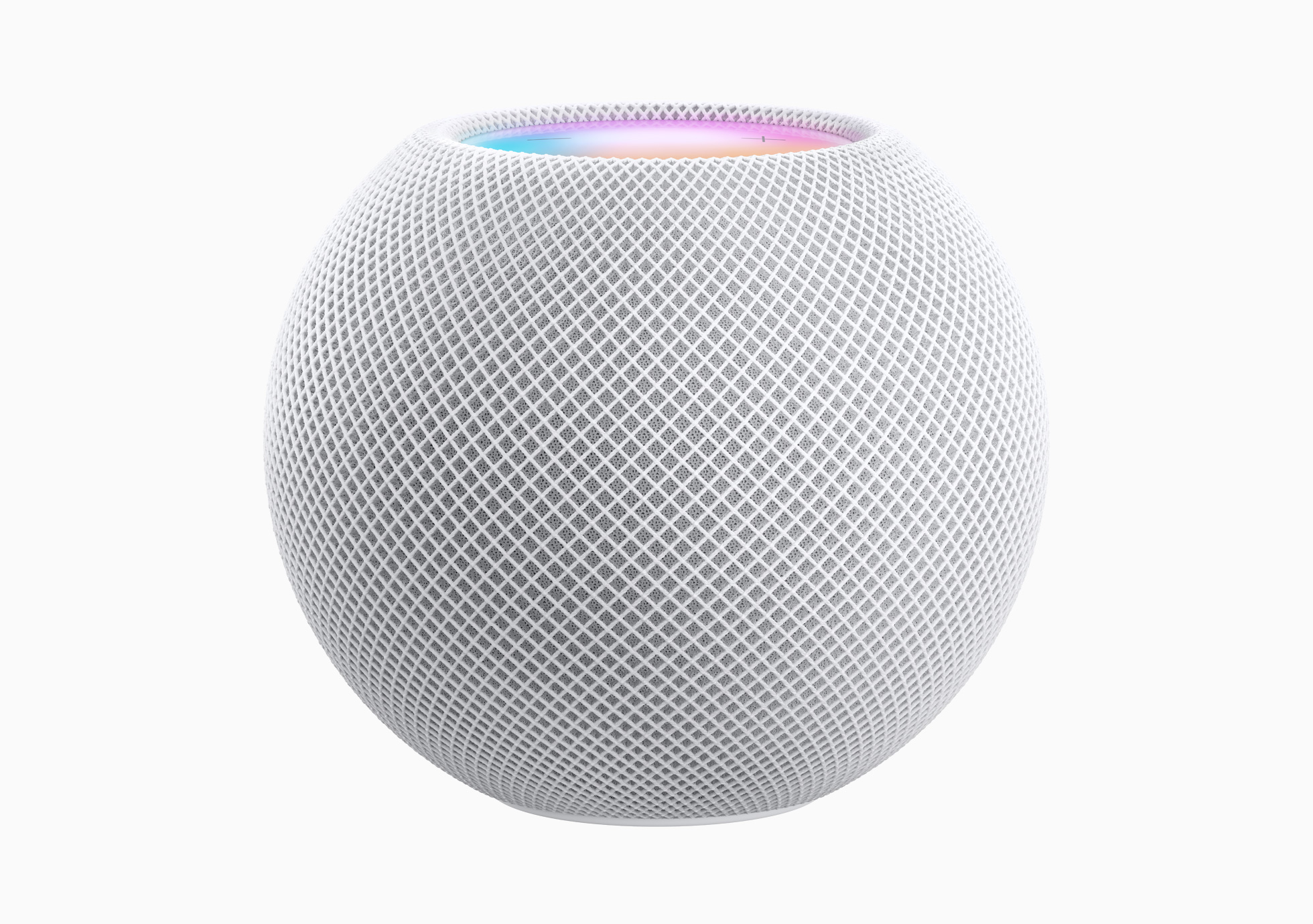
Apple hat unter iOS 13.2.1 ein Feature für den HomePod hinzugefügt, das das Abspielen von sogenannten Ambient-Sounds ermöglicht. Diese sind natürlich auch auf dem HomePod mini erhältlich. Welche Umgebungsgeräusche dabei verfügbar sind und wie sie gestartet werden, zeigen wir euch nachfolgend.
Der HomePod hat im letzten Jahr einige nützliche Features erhalten, darunter Handoff, Mehrbenutzermodus und mehr. Auch in diesem Jahr kamen interessante Funktionen dazu. Doch unter iOS 13.2.1 (30. Oktober 2019 erschienen) wurde eine besonders interessante Funktion integriert, die für mehr Entspannung sorgen soll – Ambient-Sounds. Nutzer eines HomePods (klassisch oder mini) können hierbei zwischen sieben einzigartigen Umgebungsgeräuschen wählen – ein Apple Music Abonnement wird dabei nicht vorausgesetzt. Allerdings wissen bis heute viele nicht, wie man diese Sounds startet.

Diese Ambient-Sounds stehen zur Verfügung
Es ist davon auszugehen, dass Apple die Ambient-Sounds-Mediathek mit der Zeit erweitern wird. Die aktuell verfügbaren Umgebungsgeräusche sind:
- Bach
- Wald
- Nacht
- Regen
- Kamin
- Meeresrauschen
- weißes Rauschen
So werden die Umgebungsgeräusche auf dem HomePod gestartet
Um eines der oben genannten Ambient-Sounds zu starten, gibt es zwei Möglichkeiten. Hier kann der Nutzer zwischen einem zufälligen Umgebungsgeräusch oder einem bestimmten wählen. Möchte man sich vom HomePod (mini) überraschen lassen, so genügt der Befehl:
- „Hey Siri, spiel Sounds“
- „Hey Siri, spiel Umgebungsgeräusche“
Nun sollte der HomePod eines der sieben Umgebungsgeräusche starten. Doch möchte man einen bestimmten Sound abspielen, so lautet der Befehl:
- „Hey Siri, spiele Bach-Geräusche“
- „Hey Siri, spiele Wald-Geräusche“
- „Hey Siri, spiele Nacht-Geräusche“
- „Hey Siri, spiele Regen-Geräusche“
- „Hey Siri, spiele Kamin-Geräusche“
- „Hey Siri, spiele Meeresrauschen-Geräusche“
- „Hey Siri, spiele weißes Rauschen Geräusche“
Nun sollte der ausgesuchte Raumklang gestartet werden. Dieser wird so lange wiedergegeben, bis der Nutzer Siri auffordert anzuhalten. Hierfür genügt der klassische Befehl „Hey Siri, stop“. Übrigens – solltest du die einzelnen Geräusche vergessen haben, so kannst du Apples Sprachassistentin danach fragen. Hierfür lautet der Befehl wie folgt: „Hey Siri, welche Umgebungsgeräusche kannst du spielen“ – du siehst, es ist eigentlich simpel. Doch kommen wir zur endlosen Wiedergabe zurück. Kombinierst du den Sleep Timer mit einem Umgebungsgeräusch, so hört der HomePod mit der Wiedergabe nach Ablauf des Sleep Timers auf.
So wird der Sleep Timer in Kombination mit den Umgebungsgeräuschen aktiviert

Wer Ambient-Sounds zum Einschlafen benötigt, wird vermutlich auch vom Sleep Timer Gebrauch machen. Die Einstellung dafür ist ziemlich einfach – wie so vieles bei Apple. Zuerst muss natürlich die Wiedergabe von einem Umgebungsgeräusch gestartet werden. Im Anschluss kann via weiterem Befehl der Sleep Timer konfiguriert werden. Hier stehen euch folgende Möglichkeiten zur Verfügung:
- „Hey Siri, stell einen Sleep Timer auf 8 Stunden ein“
- „Hey Siri, erstelle einen Sleep Timer für 8 Stunden“
- „Hey Siri, starte einen Sleep Timer für 8 Stunden“
- „Hey Siri, stell einen 30-Minuten Sleep Timer ein.
Du kannst natürlich einen anderen Zeitrahmen wählen. Sobald dieser abgelaufen ist, wird auch die Wiedergabe angehalten. Viel Spaß mit deinem HomePod – mehr zum Thema Siri erfährst du nachfolgend. (Bild: Apple)