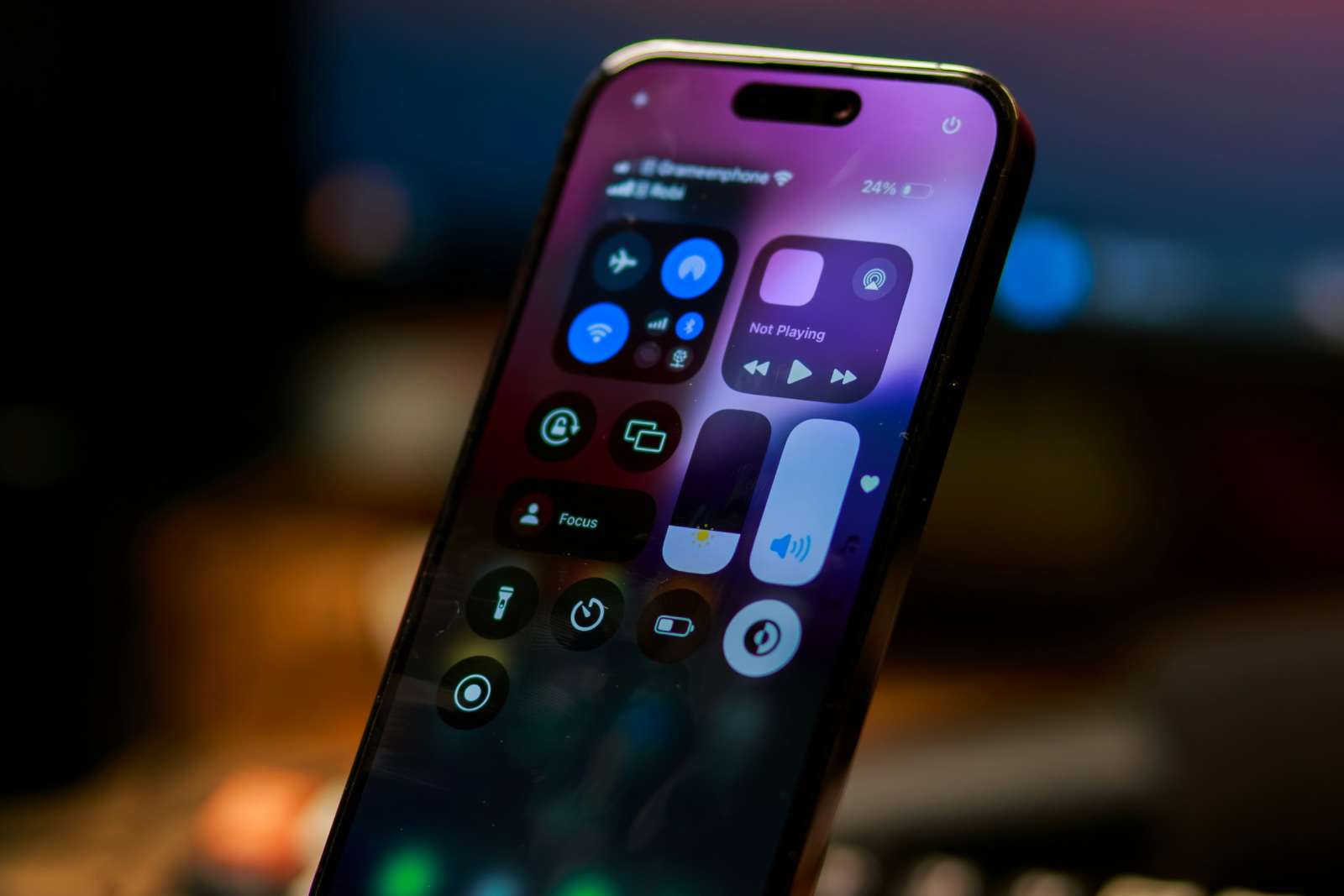
Apple hat mit iOS 18 eine umfassende Überarbeitung des Kontrollzentrums vorgenommen und bietet Nutzern nun mehr Anpassungsoptionen als je zuvor. Diese Änderungen machen das Kontrollzentrum nicht nur flexibler sondern auch wesentlich funktionaler. In diesem Artikel erfährst du alles über die neuen Funktionen und Anpassungsmöglichkeiten des Kontrollzentrums in iOS 18 und wie du diese optimal nutzen kannst.
Das Kontrollzentrum von iOS ist seit seiner Einführung ein zentrales Element des Betriebssystems und bietet schnellen Zugriff auf häufig genutzte Funktionen und Einstellungen. Mit iOS 18 hat Apple dieses Konzept weiterentwickelt und bietet nun eine noch individuellere Benutzererfahrung.
Steuerelemente neu anordnen
Eine der wichtigsten Änderungen in iOS 18 ist die Möglichkeit, die Steuerelemente im Kontrollzentrum nach deinen Wünschen neu anzuordnen. Dies ermöglicht eine persönlichere und effizientere Nutzung des Geräts.
Anleitung zur Neuanordnung:
- Wische von der rechten oberen Ecke des Displays nach unten, um das Kontrollzentrum zu öffnen.
- Drücke lange auf einen leeren Bereich, bis das Raster angezeigt wird oder tippe auf die Schaltfläche „+“ oben links.
- Fasse ein Symbol mit dem Finger an und verschiebe es an die gewünschte Position.
- Tippe oben oder unten auf dem Display, um den Rastermodus zu verlassen.
Steuerelemente für die Größenänderung und das Löschen
Mit iOS 18 kannst du die Größe der Steuerelemente im Kontrollzentrum anpassen, um häufig genutzte Schaltflächen zu vergrößern und leichter zugänglich zu machen. Darüber hinaus ist es möglich, einzelne Steuerelemente zu löschen, wenn sie nicht mehr benötigt werden.
Größenänderung und Löschen von Steuerelementen:
- Drücke lange auf eine freie Stelle im Kontrollzentrum oder tippe auf die Schaltfläche „+“.
- Ziehe die untere rechte Ecke eines Symbols, um es zu vergrößern oder zu verkleinern.
- Um ein Steuerelement zu löschen, tippe im Bearbeitungsmodus auf die Schaltfläche „-“.
Steuerelemente-Galerie
Die neue Steuerelemente-Galerie in iOS 18 ermöglicht es dir, schnell und einfach zusätzliche Steuerelemente hinzuzufügen. Diese sind in verschiedenen Kategorien organisiert, sodass du leicht finden kannst, was du benötigst.
So fügst du neue Steuerelemente hinzu:
- Drücke lange auf das Display oder verwende die Schaltfläche „+“, um in den Bearbeitungsmodus zu wechseln.
- Tippe auf „Steuerelement hinzufügen“.
- Durchsuche die Galerie oder nutze die Suchfunktion, um das gewünschte Steuerelement zu finden und hinzuzufügen.
Mehrere Bildschirme
Eine weitere bedeutende Neuerung in iOS 18 ist die Möglichkeit, mehrere Bildschirme für das Kontrollzentrum einzurichten. Dadurch kannst du spezifische Seiten für unterschiedliche Funktionen wie HomeKit-Geräte oder Verbindungssteuerungen erstellen.
Einrichten mehrerer Bildschirme:
- Wische von der rechten Seite des Displays nach unten, um das Kontrollzentrum zu öffnen.
- Tippe auf das Kreissymbol unten in der Symbolliste, um eine neue Seite zu erstellen.
- Füge Steuerelemente zu dieser Seite hinzu und passe sie nach deinen Wünschen an.
Power-Taste
Apple hat eine neue Ein-/Aus-Taste im Kontrollzentrum hinzugefügt, die das Ausschalten des iPhones erleichtert. Diese Taste muss gedrückt und gehalten werden, um ein versehentliches Ausschalten zu verhindern.
Apps von Drittanbietern
Mit iOS 18 können nun auch Drittanbieter-Apps Steuerelemente für das Kontrollzentrum bereitstellen. Diese lassen sich genauso einfach wie die integrierten Steuerelemente hinzufügen und nutzen.
Sperrbildschirm
Das Kontrollzentrum ist jetzt auch auf dem Sperrbildschirm verfügbar. Du kannst die Standard-Symbole durch neue Schnellzugriffstasten ersetzen oder das Kontrollzentrum komplett entfernen.
Anpassung des Sperrbildschirms:
- Entsperre dein Gerät und drücke lange auf die Bearbeitungsoberfläche des Sperrbildschirms.
- Tippe auf „Anpassen“, um einen vorhandenen Sperrbildschirm zu bearbeiten oder tippe auf die Schaltfläche „+“, um einen neuen zu erstellen.
- Entferne die Symbole für Taschenlampe und Kamera durch Tippen auf die „-“-Schaltflächen.
- Füge neue Steuerelemente hinzu, indem du auf die Schaltfläche „+“ tippst und die Galerie des Kontrollzentrums öffnest.
Aktionstaste
Die Steuerelemente des Kontrollzentrums können auch der neuen Aktionstaste auf unterstützten Geräten zugewiesen werden, was noch mehr Flexibilität bietet.
Zuweisung von Steuerelementen zur Aktionstaste:
- Öffne die App „Einstellungen“.
- Tippe auf „Action Button“.
- Wähle „Steuerelemente“ und dann „Steuerelement auswählen“.
- Scrolle nach unten, um eine Steuerung auszuwählen oder nutze die Suchfunktion.
Neue Optionen
iOS 18 führt mehrere neue Steuerelemente ein, die zuvor nicht verfügbar waren, darunter:
- Musik öffnen
- Eine Verknüpfung aktivieren
- Eine beliebige App öffnen
- Steuerelemente für Drittanbieter-Apps
- Neue Barrierefreiheitsoptionen
Weitere neue Steuerelemente:
- Druckcenter
- Übersetzen
- Tap to Pay
Diese neuen Optionen bieten dir noch mehr Möglichkeiten, das Kontrollzentrum an deine individuellen Bedürfnisse anzupassen und effizient zu nutzen.
Das Kontrollzentrum von iOS 18: Alle neuen Optionen auf einen Blick
Das überarbeitete Kontrollzentrum in iOS 18 bietet zahlreiche neue Funktionen und Anpassungsmöglichkeiten, die den Nutzern mehr Kontrolle über ihr Gerät geben. Egal, ob du deine Steuerelemente neu anordnen, deren Größe anpassen oder neue Funktionen hinzufügen möchtest – iOS 18 macht es möglich. Nutze die neuen Optionen, um dein iPhone oder iPad noch effizienter und benutzerfreundlicher zu gestalten. Du suchst nach neuem Zubehör? Dann schau doch mal in unserer Amazon Storefront vorbei – dort findest du zahlreiche Produkte von führenden Anbietern, auch für HomeKit und Co.! (Photo by Unsplash / Shuvro Mojumder)
- iOS 18: Kontrollzentrum individuell gestalten leicht gemacht
- iOS 18 bringt Anrufaufzeichnung: Was du wissen musst