Apfelpatient
  • Home
  • News
  • Rumors
  • Tipps & Tricks
  • Tests & Erfahrungsberichte
  • Allgemein
No Result
View All Result
  • iPhone 18
  • iOS 27
  • iPadOS 27
  • macOS
  • MacBook Neo
  • iPhone 17e
  • AirTags
  • iOS 26
  • iPhone 17
  • MacBook Pro
  • iPadOS
  • iMac
  • Mac mini
  • HomePod
  • Apple TV
  • iPad Pro
  • iPhone Air
  • Apple Vision Pro
  • iPhone 16
  • AirPods 4
  • Apple Watch Ultra
  • HomePod Mini
  • MacBook Air
  • iPad
  • AirPods Max
  • AirPods Pro 3
  • Apple Watch Series 3
  • Mac Studio
  • Studio Display
  • iPad Air
  • iPad mini
  • watchOS 27
  • Apple CarPlay
  • Apple Pay
  • watchOS 26
  • Home
  • News
  • Rumors
  • Tipps & Tricks
  • Tests & Erfahrungsberichte
  • Allgemein
No Result
View All Result
Apfelpatient
No Result
View All Result
  • iPhone 18
  • iOS 27
  • iPadOS 27
  • macOS
  • MacBook Neo
  • iPhone 17e
  • AirTags
  • iOS 26
  • iPhone 17
  • MacBook Pro
  • iPadOS
  • iMac
  • Mac mini
  • HomePod
  • Apple TV
  • iPad Pro
  • iPhone Air
  • Apple Vision Pro
  • iPhone 16
  • AirPods 4
  • Apple Watch Ultra
  • HomePod Mini
  • MacBook Air
  • iPad
  • AirPods Max
  • AirPods Pro 3
  • Apple Watch Series 3
  • Mac Studio
  • Studio Display
  • iPad Air
  • iPad mini
  • watchOS 27
  • Apple CarPlay
  • Apple Pay
  • watchOS 26

iPhone neu starten: Eine vollständige Anleitung

Milan Jovicic by Milan Jovicic
11. April 2024 - 00:54 CEST
in Apple Tipps & Tricks
0
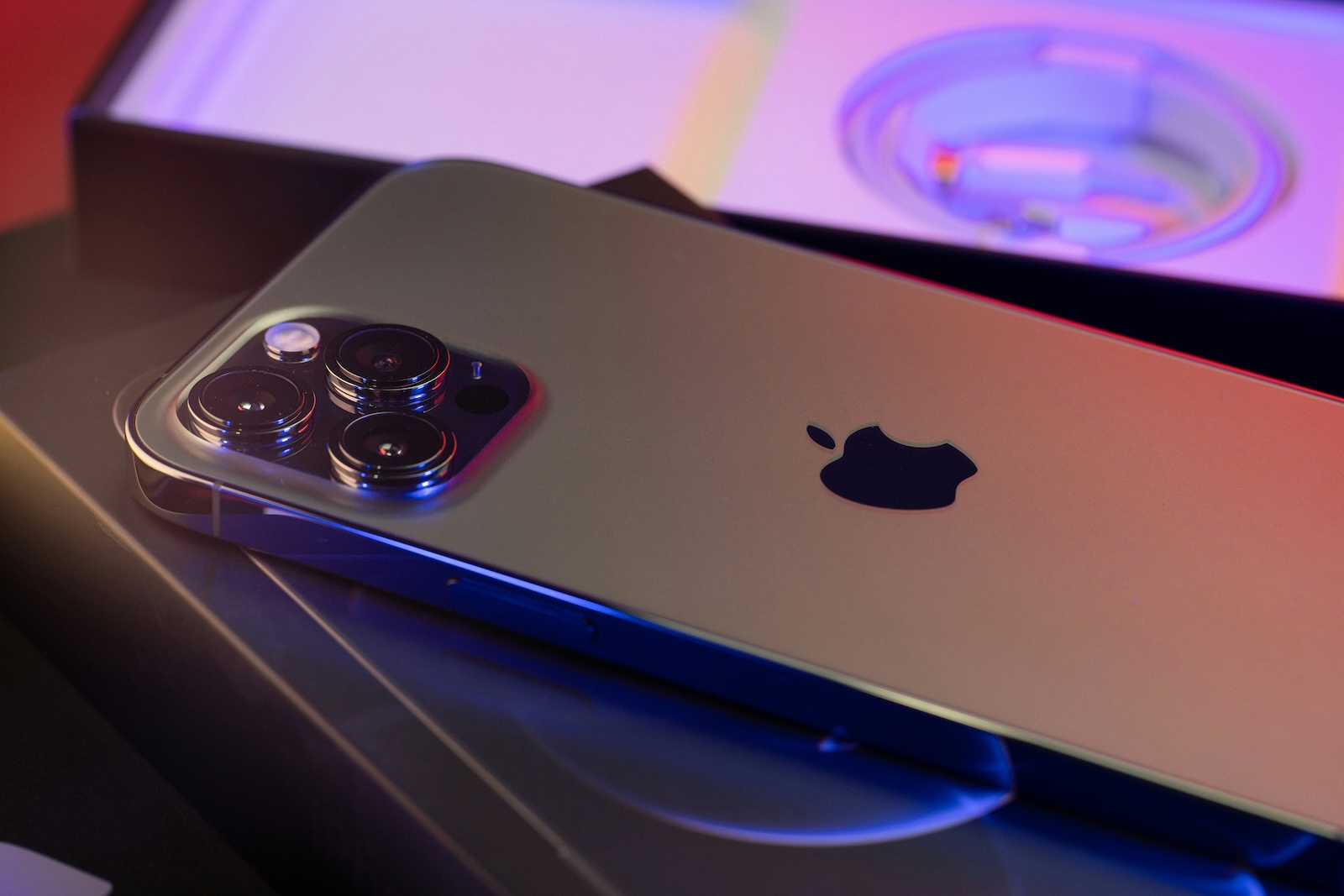
iPhone neu starten Apple

Photo by Unsplash / TheRegisti

WhatsAppFacebookE-Mail
Threads

In einer Welt, in der das iPhone zu einem unverzichtbaren Werkzeug im Alltag geworden ist, kann es besonders frustrierend sein, wenn das Gerät einfriert oder nicht mehr reagiert. Glücklicherweise bietet Apple einfache Methoden zum Neustart deines iPhones, die helfen können, viele gängige Probleme zu lösen. In diesem Artikel führen wir dich durch die verschiedenen Schritte zum Neustarten deines iPhones, unabhängig vom Modell.

Bevor wir in die spezifischen Anleitungen für jedes iPhone-Modell eintauchen, ist es wichtig zu verstehen, warum ein Neustart oft die Lösung für viele Probleme sein kann. Ein Neustart kann das System auffrischen und kleine Softwarefehler beheben, ohne dass Daten verloren gehen. Ob dein iPhone langsam läuft, Apps abstürzen oder das Gerät einfach nicht reagiert, ein Neustart könnte genau das sein, was benötigt wird, um alles wieder in Ordnung zu bringen.

iPhone X, 11, 12, 13 oder neuer neu starten

  • Ausschalten: Drücke und halte eine der Lautstärketasten und die Seitentaste gleichzeitig, bis der Schieberegler „Ausschalten“ erscheint. Bewege den Schieberegler, um das Gerät auszuschalten, und warte 30 Sekunden.
  • Einschalten: Halte die Seitentaste (rechts am Gerät) gedrückt, bis das Apple-Logo erscheint.

iPhone 6, 7, 8 oder SE (2. oder 3. Generation) neu starten

  • Ausschalten: Halte die Seitentaste gedrückt, bis der „Ausschalten“-Schieberegler angezeigt wird. Bewege den Schieberegler und warte 30 Sekunden.
  • Einschalten: Drücke erneut die Seitentaste, bis das Apple-Logo zu sehen ist.

iPhone SE (1. Generation), 5 oder älter neu starten

  • Ausschalten: Halte die obere Taste gedrückt, bis der Schieberegler zum Ausschalten erscheint. Bewege den Schieberegler und warte 30 Sekunden.
  • Einschalten: Halte die obere Taste gedrückt, bis das Apple-Logo erscheint.

Neustart des iPhone erzwingen

Für den Fall, dass dein iPhone nicht mehr reagiert, kannst du einen erzwungenen Neustart durchführen. Dies setzt allerdings iOS 16 oder neuer voraus:

  • Drücke kurz die Lautstärketaste „Lauter“.
  • Drücke kurz die Lautstärketaste „Leiser“.
  • Halte die Seitentaste gedrückt, bis das Apple-Logo erscheint.

Neustart: Dein erster Schritt zur Problemlösung

Einen Neustart deines iPhones durchzuführen, kann eine schnelle und effektive Lösung für viele Probleme sein. Diese Anleitung soll dir helfen, unabhängig vom Modell deines Geräts, einen Neustart oder erzwungenen Neustart durchzuführen. Ein regelmäßiger Neustart deines iPhones kann auch präventiv wirken, um die Leistung zu erhalten und Softwareprobleme zu vermeiden. Du suchst nach neuem Zubehör? Dann schau doch mal in unserer Amazon Storefront vorbei – dort findest du zahlreiche Produkte von führenden Anbietern, auch für HomeKit und Co.! (Photo by Unsplash / TheRegisti)


  • Schütze dich vor Phishing-Angriffen: Alles, was du wissen musst
Apfelpatient bei Google bevorzugen 1 Klick – so siehst du uns häufiger bei Google
War dieser Artikel hilfreich?
JaNein
Tags: iOSiPhone
SendShareSend
Share

Unsere Amazon Storefront

Eine handverlesene Auswahl an Produkten für iPhone, Mac und Co. – nach Themen sortiert und laufend gepflegt.

Zur Storefront

Dieser Beitrag enthält Partnerlinks (u. a. Amazon). Über qualifizierte Käufe erhalten wir eine kleine Provision – für dich ändert sich am Preis nichts. Mehr dazu im Partnerprogramm.

Previous Post

iOS 18 Gerüchte: Safari-Browsing neu gedacht mit KI-Assistent

Next Post

Ghost Touch bei der Apple Watch: Was Nutzer wissen müssen

Milan Jovicic

Milan Jovicic

Milan hat Apfelpatient 2016 gegründet und verantwortet seit 2018 sämtliche redaktionellen Inhalte – News, Gerüchte, Anleitungen und Produkttests. Apple-Geräte sind hier kein Testmaterial für zwei Wochen, sondern Alltagswerkzeug: Vom iPhone über MacBook Pro, MacBook Air und iMac bis zur Apple Vision Pro läuft aus fast jeder Produktkategorie mindestens ein Gerät im täglichen Einsatz, viele davon jährlich erneuert. Jeder Menüpfad in einer Anleitung wird am Gerät nachgeprüft, bevor er veröffentlicht wird.

Related Posts

Risikoerkennung für Identitätsmissbrauch unter iOS 27: iPhone mit Apples Erklärung und der Schaltfläche Mit App-Entwicklungsteams teilen, daneben ein Schild mit Personensymbol
Apple Tipps & Tricks

iOS 27: Risikoerkennung für Identitätsmissbrauch aktivieren

16. September 2026 - 18:44 CEST
MacBook Speicherplatz freigeben: die Speicherübersicht in den Systemeinstellungen mit Balkendiagramm, Empfehlungen und den Kategorien Apps, Dokumente und Fotos
Apple Tipps & Tricks

MacBook Speicherplatz freigeben: Alle Wege im Überblick

16. September 2026 - 14:46 CEST
AirPods-Equalizer einstellen: orangefarbenes iPhone auf AirPods Max in der Hülle auf grauem Untergrund
Apple Tipps & Tricks

AirPods-Equalizer einstellen: Klang anpassen in iOS 27

16. September 2026 - 01:47 CEST

Kategorien

  • Apple Allgemein
  • Apple Gerüchte
  • Apple News
  • Apple Tipps & Tricks
  • iPhone News, Gerüchte und Tipps
  • Mac und MacBook News aktuell
  • Tests & Erfahrungsberichte

Über APFELPATIENT

APFELPATIENT liefert dir die neuesten Apple-News, Produkt-Updates, Ratgeber, Testberichte und Tipps rund um das gesamte Apple-Ökosystem - vom iPhone über den Mac bis zur Apple Vision Pro. Von ersten Gerüchten bis zu bestätigten News: verantwortungsvoll recherchiert.

Folge Apfelpatient

Facebook Instagram YouTube Threads Threads

Unternehmen

  • Über Apfelpatient
  • Kontakt
  • Autorenprofile

Gemeinschaft

  • Netiquette
  • Push-Benachrichtigungen
  • RSS-Feed

Rechtliches

  • Impressum
  • Datenschutzerklärung
  • Nutzungsbedingungen
  • Cookie-Einstellungen
  • Partnerprogramm

Ressourcen

  • Sitemap

© 2026 Apfelpatient. All rights reserved.

No Result
View All Result
  • Home
  • News
  • Rumors
  • Tipps & Tricks
  • Tests & Erfahrungsberichte
  • Allgemein

© 2026 Apfelpatient. Alle Rechte vorbehalten. | Seitenverzeichnis

Sprache auf English ändern