Apfelpatient
  • Home
  • News
  • Rumors
  • Tipps & Tricks
  • Tests & Erfahrungsberichte
  • Allgemein
No Result
View All Result
  • iPhone 18
  • iOS 27
  • iPadOS 27
  • macOS
  • MacBook Neo
  • iPhone 17e
  • AirTags
  • iOS 26
  • iPhone 17
  • MacBook Pro
  • iPadOS
  • iMac
  • Mac mini
  • HomePod
  • Apple TV
  • iPad Pro
  • iPhone Air
  • Apple Vision Pro
  • iPhone 16
  • AirPods 4
  • Apple Watch Ultra
  • HomePod Mini
  • MacBook Air
  • iPad
  • AirPods Max
  • AirPods Pro 3
  • Apple Watch Series 3
  • Mac Studio
  • Studio Display
  • iPad Air
  • iPad mini
  • watchOS 27
  • Apple CarPlay
  • Apple Pay
  • watchOS 26
  • Home
  • News
  • Rumors
  • Tipps & Tricks
  • Tests & Erfahrungsberichte
  • Allgemein
No Result
View All Result
Apfelpatient
No Result
View All Result
  • iPhone 18
  • iOS 27
  • iPadOS 27
  • macOS
  • MacBook Neo
  • iPhone 17e
  • AirTags
  • iOS 26
  • iPhone 17
  • MacBook Pro
  • iPadOS
  • iMac
  • Mac mini
  • HomePod
  • Apple TV
  • iPad Pro
  • iPhone Air
  • Apple Vision Pro
  • iPhone 16
  • AirPods 4
  • Apple Watch Ultra
  • HomePod Mini
  • MacBook Air
  • iPad
  • AirPods Max
  • AirPods Pro 3
  • Apple Watch Series 3
  • Mac Studio
  • Studio Display
  • iPad Air
  • iPad mini
  • watchOS 27
  • Apple CarPlay
  • Apple Pay
  • watchOS 26

iPhone 16: Kamerasteuerungstaste als QR-Scanner nutzen

Milan Jovicic by Milan Jovicic
20. September 2024 - 22:04 CEST
in Apple Tipps & Tricks
0
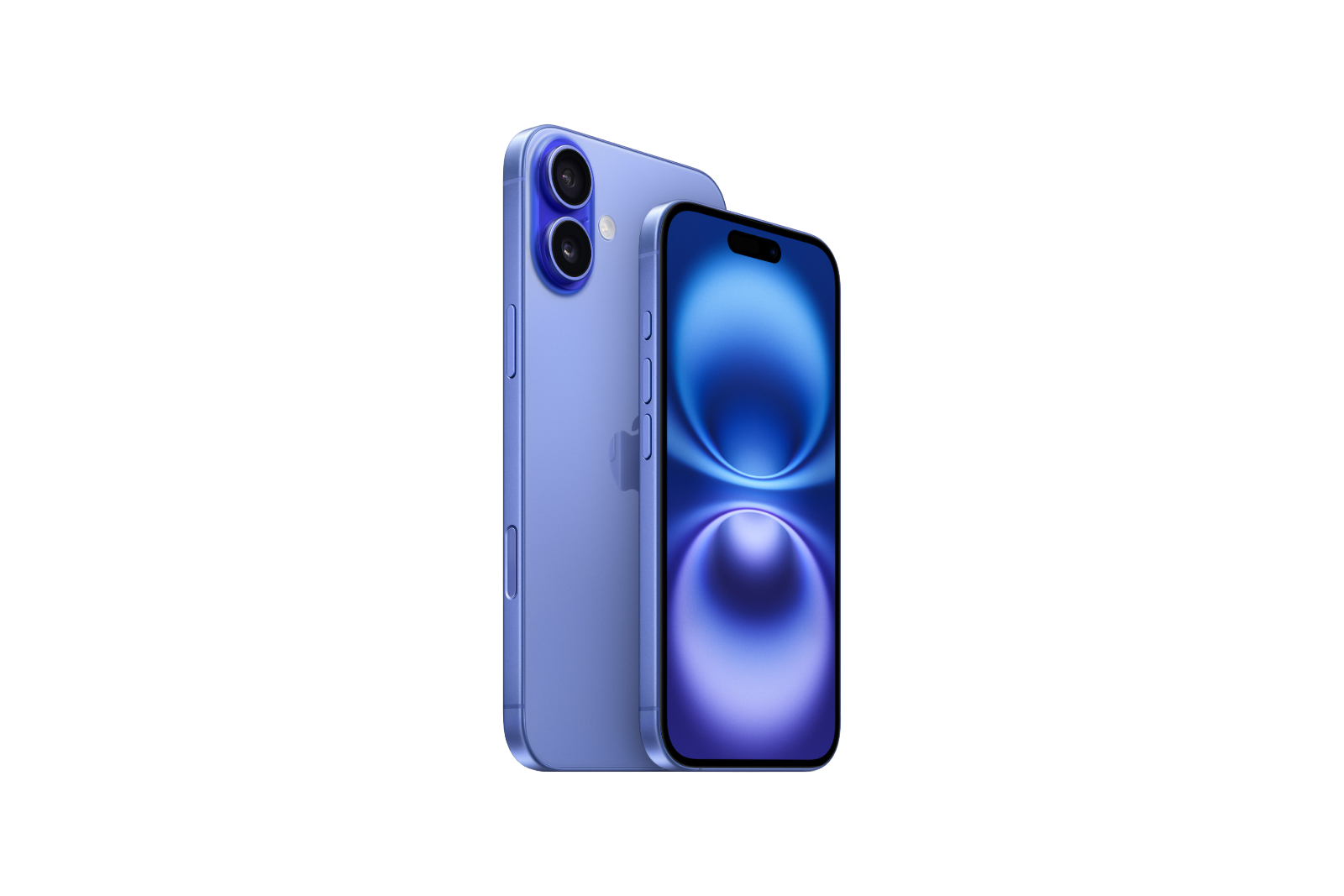
iPhone 16 Kamerasteuerungstaste

Bild: Apple

WhatsAppFacebookE-Mail
Threads

Das iPhone 16 ist das neueste Produkt aus dem Hause Apple und bringt eine Vielzahl neuer Funktionen und Verbesserungen mit sich. Eine der herausragendsten Neuerungen ist die Einführung der Kamerasteuerungstaste. Diese befindet sich auf der unteren rechten Seite, wenn das iPhone im Hochformat gehalten wird, und soll dir die Anpassung von Fotoeinstellungen erleichtern – sowohl im Hoch- als auch im Querformat. Doch die Funktion dieser Taste geht weit über die Fotografie hinaus. Wusstest du, dass du sie auch als praktischen QR-Code-Scanner verwenden kannst? Nachfolgend erfährst du, wie du diese Funktion optimal nutzt und warum sie in vielen Alltagssituationen einen echten Mehrwert bietet.

Die Nutzung von QR-Codes ist mittlerweile aus unserem täglichen Leben nicht mehr wegzudenken. Ob in Restaurants, im Einzelhandel oder bei geschäftlichen Abläufen – QR-Codes bieten eine schnelle und einfache Möglichkeit, Informationen zu teilen oder Prozesse zu optimieren. Mit dem iPhone 16 hat Apple eine elegante Lösung gefunden, die den Umgang mit QR-Codes noch unkomplizierter macht. Besonders die neue Kamerasteuerungstaste sticht hierbei hervor. Wenn du viel mit QR-Codes zu tun hast, sei es im beruflichen oder privaten Umfeld, könnte diese Funktion für dich eine echte Zeitersparnis sein. Doch wie funktioniert das genau? Lass uns einen tieferen Blick darauf werfen.

Die Kamerasteuerungstaste: Mehr als nur eine Foto-Hilfe

Die Kamerasteuerungstaste des iPhone 16 wurde in erster Linie entwickelt, um dir das Fotografieren zu erleichtern. Sie ist ideal platziert und ermöglicht dir die schnelle Anpassung der Kameraeinstellungen, ohne dass du durch Menüs navigieren musst. So kannst du schnell und einfach zwischen verschiedenen Aufnahmemodi wechseln oder den Zoom anpassen – alles mit nur einem Fingerdruck. Doch Apple wäre nicht Apple, wenn sie nicht noch eine weitere nützliche Funktion in diese Taste integriert hätten. Neben ihrer Rolle als Kamerahilfe kannst du die Kamerasteuerungstaste auch als QR-Code-Scanner verwenden. Dies bietet dir eine einfache und schnelle Möglichkeit, QR-Codes direkt zu scannen, ohne eine separate App öffnen zu müssen. Mit nur einem Fingertipp bist du bereit, die Informationen zu erfassen, die in einem QR-Code verborgen sind.

Kamerasteuerung und QR-Code-Scanner: Eine praktische Kombination

Was die Kamerasteuerungstaste noch beeindruckender macht, ist die Tatsache, dass ihre ursprüngliche Funktion als Kamera-Zoom-Controller auch während des Scannens von QR-Codes beibehalten wird. Das bedeutet, dass du weiterhin die Zoomfunktion verwenden kannst, um einen QR-Code genauer zu erfassen, falls dieser weiter entfernt oder schwer lesbar ist. So hast du immer die volle Kontrolle und kannst selbst in herausfordernden Umgebungen präzise scannen.

So stellst du die QR-Code-Scan-Funktion ein:
  • Öffne die Einstellungen auf deinem iPhone 16.
  • Scrolle herunter und wähle den Menüpunkt Kamera.
  • In den Kameraeinstellungen findest du die Option Kamerasteuerungstaste anpassen.
  • Dort kannst du auswählen, welche Funktion die Taste übernehmen soll. Wähle QR-Code-Scanner.
  • Aktivieren: Stelle sicher, dass die QR-Code-Scan-Funktion aktiviert ist.

Jetzt hast du die Kamerasteuerungstaste so konfiguriert, dass du sie zum schnellen Scannen von QR-Codes nutzen kannst.

Smarte Lösungen mit dem iPhone 16: QR-Codes scannen ohne Umwege

Mit dem iPhone 16 bringt Apple nicht nur ein weiteres Smartphone auf den Markt sondern setzt auf smarte und nützliche Innovationen, die deinen Alltag erleichtern. Die neue Kamerasteuerungstaste ist mehr als nur ein Hilfsmittel für die Fotografie – sie eröffnet dir neue Möglichkeiten, insbesondere beim Umgang mit QR-Codes. Ob in beruflichen oder privaten Situationen, die Funktion als QR-Code-Scanner ist eine echte Bereicherung, die dir viel Zeit spart und Prozesse vereinfacht. Auf der Suche nach den besten Zubehörteilen? Besuche unsere Amazon Storefront und entdecke eine Vielzahl an Produkten von Top-Anbietern, auch für HomeKit! (Bild: Apple)

  • iPhone 16: „Vorschau“-Funktion deaktivieren – so geht’s
  • iPhone 16: Druckempfindlichkeit der Kamerasteuerung anpassen
  • iPhone 16 Kamera: So funktioniert die neue Kamerasteuertaste
  • iPhone 16 Hüllen von Pitaka: Schlankes Design, starker Schutz
Apfelpatient bei Google bevorzugen 1 Klick – so siehst du uns häufiger bei Google
War dieser Artikel hilfreich?
JaNein
Tags: iPhoneiPhone 16
SendShareSend
Share

Unsere Amazon Storefront

Eine handverlesene Auswahl an Produkten für iPhone, Mac und Co. – nach Themen sortiert und laufend gepflegt.

Zur Storefront

Dieser Beitrag enthält Partnerlinks (u. a. Amazon). Über qualifizierte Käufe erhalten wir eine kleine Provision – für dich ändert sich am Preis nichts. Mehr dazu im Partnerprogramm.

Previous Post

iPhone 16: „Vorschau“-Funktion deaktivieren – so geht’s

Next Post

iPhone 16: Verwende die Kamerasteuerungstaste als Lupe

Milan Jovicic

Milan Jovicic

Milan hat Apfelpatient 2016 gegründet und verantwortet seit 2018 sämtliche redaktionellen Inhalte – News, Gerüchte, Anleitungen und Produkttests. Apple-Geräte sind hier kein Testmaterial für zwei Wochen, sondern Alltagswerkzeug: Vom iPhone über MacBook Pro, MacBook Air und iMac bis zur Apple Vision Pro läuft aus fast jeder Produktkategorie mindestens ein Gerät im täglichen Einsatz, viele davon jährlich erneuert. Jeder Menüpfad in einer Anleitung wird am Gerät nachgeprüft, bevor er veröffentlicht wird.

Related Posts

iPhone 18 Pro Max für den Versand vorbereiten: iPhone mit der Auswahl Grund für Versand und den Optionen Reparatur, Eintausch oder Rückgabe sowie Andere, daneben ein Akku mit Pfeil nach unten
Apple Tipps & Tricks

iPhone 18 Pro Max für den Versand vorbereiten: So geht’s

19. September 2026 - 03:15 CEST
iPhone-Mockup im Querformat mit der Kamera-App: Bei den Fotografischen Stilen ist der Reiter „Textur“ geöffnet, mit Standard, Sanfte Haut, Glow, Film und Körnung
Apple Tipps & Tricks

Fotografische Stile am iPhone: Textur und Körnung nutzen

19. September 2026 - 02:42 CEST
Kamerasystem eines iPhone 18 Pro Max in Burgunderrot aus der Nähe auf hellem Marmor – die Hauptkamera, mit der das iPhone 18 Pro Kinomodus-Effekte und Zeitraffer in 4K aufnimmt
Apple Tipps & Tricks

iPhone 18 Pro: Kinomodus-Effekte und Zeitraffer in 4K

19. September 2026 - 01:58 CEST

Kategorien

  • Apple Allgemein
  • Apple Gerüchte
  • Apple News
  • Apple Tipps & Tricks
  • iPhone News, Gerüchte und Tipps
  • Mac und MacBook News aktuell
  • Tests & Erfahrungsberichte

Über APFELPATIENT

APFELPATIENT liefert dir die neuesten Apple-News, Produkt-Updates, Ratgeber, Testberichte und Tipps rund um das gesamte Apple-Ökosystem - vom iPhone über den Mac bis zur Apple Vision Pro. Von ersten Gerüchten bis zu bestätigten News: verantwortungsvoll recherchiert.

Folge Apfelpatient

Facebook Instagram YouTube Threads Threads

Unternehmen

  • Über Apfelpatient
  • Kontakt
  • Autorenprofile

Gemeinschaft

  • Netiquette
  • Push-Benachrichtigungen
  • RSS-Feed

Rechtliches

  • Impressum
  • Datenschutzerklärung
  • Nutzungsbedingungen
  • Cookie-Einstellungen
  • Partnerprogramm

Ressourcen

  • Sitemap

© 2026 Apfelpatient. All rights reserved.

No Result
View All Result
  • Home
  • News
  • Rumors
  • Tipps & Tricks
  • Tests & Erfahrungsberichte
  • Allgemein

© 2026 Apfelpatient. Alle Rechte vorbehalten. | Seitenverzeichnis

Sprache auf English ändern