

Apfelpatient
  • Home
  • News
  • Rumors
  • Tipps & Tricks
  • Tests & Erfahrungsberichte
  • Allgemein
No Result
View All Result
  • iPhone 18
  • iPhone 18 Pro
  • iPhone Duo
  • Apple Watch Series 12
  • Apple Watch Ultra 4
  • AirPods 5
  • iOS 27
  • iPadOS 27
  • macOS
  • MacBook Neo
  • iPhone 17e
  • AirTags
  • iOS 26
  • iPhone 17
  • MacBook Pro
  • iPadOS
  • iMac
  • Mac mini
  • HomePod
  • Apple TV
  • iPad Pro
  • iPhone Air
  • Apple Vision Pro
  • iPhone 16
  • AirPods 4
  • Apple Watch Ultra
  • HomePod mini
  • MacBook Air
  • iPad
  • AirPods Max
  • AirPods Pro 3
  • Apple Watch Series 3
  • Mac Studio
  • Studio Display
  • iPad Air
  • iPad mini
  • watchOS 27
  • Apple CarPlay
  • Apple Pay
  • watchOS 26
  • Home
  • News
  • Rumors
  • Tipps & Tricks
  • Tests & Erfahrungsberichte
  • Allgemein
No Result
View All Result
Apfelpatient
No Result
View All Result
  • iPhone 18
  • iPhone 18 Pro
  • iPhone Duo
  • Apple Watch Series 12
  • Apple Watch Ultra 4
  • AirPods 5
  • iOS 27
  • iPadOS 27
  • macOS
  • MacBook Neo
  • iPhone 17e
  • AirTags
  • iOS 26
  • iPhone 17
  • MacBook Pro
  • iPadOS
  • iMac
  • Mac mini
  • HomePod
  • Apple TV
  • iPad Pro
  • iPhone Air
  • Apple Vision Pro
  • iPhone 16
  • AirPods 4
  • Apple Watch Ultra
  • HomePod mini
  • MacBook Air
  • iPad
  • AirPods Max
  • AirPods Pro 3
  • Apple Watch Series 3
  • Mac Studio
  • Studio Display
  • iPad Air
  • iPad mini
  • watchOS 27
  • Apple CarPlay
  • Apple Pay
  • watchOS 26

Apple Watch lässt sich nicht koppeln? Hier gibt’s Hilfe

Milan Jovicic by Milan Jovicic
25. Mai 2025 - 14:45 CEST
in Apple Tipps & Tricks
0
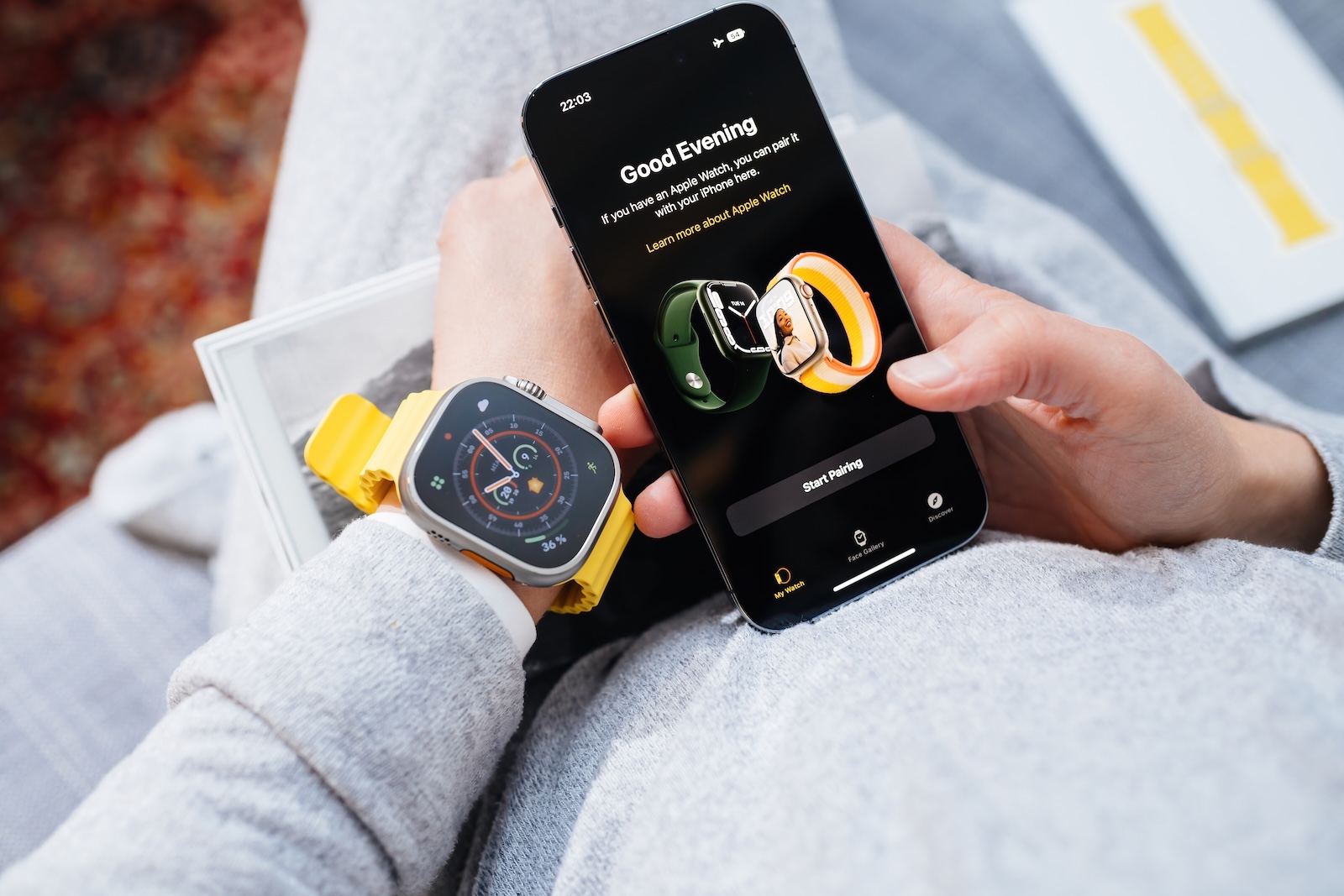
Apple Watch lässt sich nicht koppeln?

Bild: Shutterstock / Hadrian

WhatsAppFacebookE-Mail
Threads

Dieser Beitrag kann Partnerlinks enthalten. Mehr dazu im Partnerprogramm.

Apfelpatient bei Google bevorzugen 1 Klick – so siehst du uns häufiger bei Google

Du hast dir ein neues iPhone zugelegt, aber deine Apple Watch will nicht so richtig mitziehen? Das Problem ist nicht selten – vor allem nach einem Gerätewechsel kommt es öfter vor, dass die Watch sich nicht koppeln lässt oder wichtige Daten fehlen. Hier erfährst du Schritt für Schritt, wie du deine Apple Watch richtig mit dem neuen iPhone verbindest, welche Optionen du hast – mit oder ohne altes iPhone – und was du tun kannst, wenn beim Koppeln etwas schiefläuft.

Die Apple Watch ist eng mit dem iPhone verknüpft. Wenn du das iPhone wechselst, muss auch die Watch neu eingerichtet oder übertragen werden. Damit das klappt, müssen Uhr, iPhone und iCloud oft perfekt zusammenspielen. Je nachdem, ob du dein altes iPhone noch hast, ob ein Backup vorhanden ist und ob du iCloud benutzt, gibt es verschiedene Wege. Hier findest du alle Varianten in einem klaren Überblick.

Wenn du dein altes iPhone noch hast

In dem Fall ist die Übertragung am einfachsten. Du richtest zuerst dein neues iPhone ein und meldest dich bei iCloud an. Danach öffnest du die Apple Watch App auf dem neuen iPhone und startest die Kopplung. Du wirst gefragt, ob du ein Backup wiederherstellen willst – wähle hier das aktuellste aus.

  • Wichtig: Achte darauf, dass iPhone und Apple Watch auf dem neuesten Stand sind. Wenn nicht, kann es sein, dass das Backup nicht angezeigt wird. Inhalte, die du seit dem letzten Backup geändert hast – zum Beispiel Aktivitäten oder Einstellungen – gehen verloren. Gesundheits- und Aktivitätsdaten werden automatisch in iCloud gespeichert, solange du auf allen Geräten mit demselben Apple-Konto angemeldet bist. Diese Daten werden automatisch auf dem neuen iPhone aktualisiert.

Wenn du dein altes iPhone nicht mehr hast

Auch ohne das alte Gerät kannst du die Apple Watch weiter nutzen, aber du musst sie zurücksetzen. Dafür hältst du gleichzeitig die Digital Crown und die Seitentaste gedrückt, bis die Uhr neu startet. Danach drückst du fest auf den Bildschirm oder hältst die Krone gedrückt und tippst auf „Zurücksetzen“. Danach bringst du dein iPhone in die Nähe deiner Uhr und folgst den Anweisungen auf dem Bildschirm. Falls du kein Backup hast, musst du die Uhr als neues Gerät einrichten. Deine Gesundheits- und Aktivitätsdaten bleiben nur erhalten, wenn sie vorher in iCloud gespeichert waren.

Wenn die Apple Watch beim Einrichten nicht gekoppelt wurde

Wenn du deine iPhone-Daten erfolgreich übertragen hast, aber das Pairing mit der Watch nicht abgeschlossen wurde, gehst du so vor:

  • Öffne die Apple Watch App auf dem neuen iPhone
  • Tippe auf den Reiter „Meine Uhr“ und dann auf „Alle Uhren“
  • Dort wird dir angezeigt, dass das Pairing nicht abgeschlossen ist
  • Lege die Uhr an und entsperre sie
  • Tippe auf „Pairing beenden“ – so werden die Daten auf das neue iPhone übertragen

Wenn deine Apple Watch beim Starten hängen bleibt

In manchen Fällen bleibt die Uhr beim weißen Apple-Logo hängen. Das lässt sich meistens mit einem erzwungenen Neustart beheben:

  • Drücke die Digital Crown und die Seitentaste gleichzeitig, bis die Uhr neu startet
  • Lass die Tasten los, sobald du das Apple-Logo wieder siehst
  • Danach kannst du die Uhr zurücksetzen, indem du den Bildschirm fest drückst oder die Krone gedrückt hältst
  • Wähle „Zurücksetzen“ und starte die Kopplung mit deinem iPhone neu

Wenn du bei der iPhone-Einrichtung nicht nach der Apple Watch gefragt wirst

Das kann passieren, wenn die Watch beim Wechsel nicht korrekt erkannt wurde. In dem Fall musst du die Kopplung manuell aufheben – idealerweise noch auf dem alten iPhone – und die Uhr dann mit dem neuen iPhone verbinden. Falls du ein Backup hast, wirst du beim Koppeln gefragt, ob du es wiederherstellen möchtest.

  • Wieder gilt: Beide Geräte müssen auf dem neuesten Stand sein, sonst erscheint das Backup eventuell nicht.

Wenn Gesundheitsdaten oder Aktivitätsdaten fehlen

Wenn du deine Daten über einen Computer übertragen hast, kann es sein, dass Health-Daten nicht mitgekommen sind. Prüfe zuerst, ob Health in iCloud aktiviert ist:

  • Gehe auf beiden iPhones zu: Einstellungen > [dein Name] > iCloud > In iCloud gespeichert > Health
  • Stelle sicher, dass Health aktiviert ist
  • Falls du iCloud nicht verwendet hast, kannst du versuchen, ein verschlüsseltes Backup deines alten iPhones auf deinem Computer zu erstellen
  • Setze dein neues iPhone zurück und stelle es mit diesem Backup wieder her
  • Danach musst du die Apple Watch erneut koppeln

Achte dabei unbedingt auf ein verschlüsseltes Backup – nur so werden auch Gesundheitsdaten gesichert. Wenn du dein altes iPhone nicht mehr hast und kein Backup vorhanden ist, lassen sich diese Daten leider nicht wiederherstellen.

  • Apple Watch Code vergessen: Das musst du jetzt tun

Apple Watch koppeln: Das solltest du beachten

Die Koppelung der Apple Watch mit einem neuen iPhone kann reibungslos verlaufen, wenn du weißt, welche Schritte du befolgen musst. Wichtig sind aktuelle Software-Versionen, ein vorhandenes Backup und – im besten Fall – die Nutzung von iCloud. Wenn etwas nicht sofort klappt, gibt es in fast allen Fällen eine Lösung. Mit ein bisschen Vorbereitung kannst du deine Apple Watch schnell wieder voll nutzen – auch auf deinem neuen iPhone. Du suchst nach neuem Zubehör? Dann schau doch mal in unserer Amazon Storefront vorbei – dort findest du zahlreiche Produkte von führenden Anbietern, auch für HomeKit und Co.! (Bild: Shutterstock / Hadrian)

  • Apple Watch Lautsprecher leise oder verzerrt? Das kannst du tun
  • Apple Watch richtig kalibrieren: So erzielst du präzise Daten
  • Apple Watch mit neuem iPhone koppeln – So geht’s richtig
  • Apple Watch Ladegeräte: Worauf du achten solltest
  • Apple Watch: Neue Schlafapnoe-Funktion erklärt
  • Apple Watch entkoppeln und löschen – so geht’s

War dieser Artikel hilfreich?
JaNein
Tags: Apple WatchiPhone
SendShareSend
Share

Unsere Amazon Storefront

Eine handverlesene Auswahl an Produkten für iPhone, Mac und Co. – nach Themen sortiert und laufend gepflegt.

Zur Storefront

Dieser Beitrag enthält Partnerlinks (u. a. Amazon). Über qualifizierte Käufe erhalten wir eine kleine Provision – für dich ändert sich am Preis nichts. Mehr dazu im Partnerprogramm.

Previous Post

Apple Watch Code vergessen: Das musst du jetzt tun

Next Post

Apple Watch & Apple TV bekommen 2025 ein neues Design

Milan Jovicic

Milan Jovicic

Milan hat Apfelpatient 2016 gegründet und verantwortet seit 2018 sämtliche redaktionellen Inhalte – News, Gerüchte, Anleitungen und Produkttests. Apple-Geräte sind hier kein Testmaterial für zwei Wochen, sondern Alltagswerkzeug: Vom iPhone über MacBook Pro, MacBook Air und iMac bis zur Apple Vision Pro läuft aus fast jeder Produktkategorie mindestens ein Gerät im täglichen Einsatz, viele davon jährlich erneuert. Jeder Menüpfad in einer Anleitung wird am Gerät nachgeprüft, bevor er veröffentlicht wird.

Related Posts

Create a Pass in iOS 27: Eigene Wallet-Pässe selbst erstellen

by Milan Jovicic
26. September 2026 - 11:39 CEST
Create a Pass in iOS 27: Auswahl der Kartenvorlagen Eigene, Mitgliedschaft und Ereignis in der Wallet-App

Create a Pass in iOS 27: Mit „Karte erstellen“ legst du eigene Wallet-Pässe an. So geht es Schritt für Schritt – auch ohne Kamera-Scan.

Read moreDetails

iPhone Handoff einrichten: So geht es unter iOS 27

by Milan Jovicic
24. September 2026 - 17:50 CEST
iPhone mit dem Fenster eSIM konfigurieren, in dem zum iPhone Handoff einrichten die Nutzung der Nummer auf zwei iPhones ausgewählt ist

iPhone Handoff unter iOS 27 einrichten: Voraussetzungen, Kosten bei der Telekom und warum das Abmelden nur über den Anbieter klappt.

Read moreDetails

Erweiterter Datenschutz für iCloud richtig aktivieren

by Milan Jovicic
20. September 2026 - 03:27 CEST
Erweiterter Datenschutz iCloud: iPhone mit der Einstellungsseite Erweiterter Datenschutz, Liste der geschützten Daten und Eintrag Erweiterten Datenschutz aktivieren, daneben ein Vorhängeschloss

Erweiterter Datenschutz für iCloud: 25 Kategorien Ende-zu-Ende-verschlüsselt. So aktivierst du ihn und sicherst die Wiederherstellung ab.

Read moreDetails

iPhone sicher verkaufen: So bereitest du dein Gerät richtig vor

by Milan Jovicic
19. September 2026 - 21:04 CEST
iPhone sicher verkaufen: zwei iPhones mit der Rückseite nach oben auf grauem Untergrund, eines in Orange, eines in Schwarz

iPhone sicher verkaufen: Backup, Abmeldung, Aktivierungssperre und Reset in der richtigen Reihenfolge – plus Versandschritt fürs 18 Pro Max.

Read moreDetails

iPhone 18 Pro: Pro Video-Speicher für ProRes einrichten

by Milan Jovicic
19. September 2026 - 19:56 CEST
Pro Video-Speicher am iPhone 18 Pro: iPhone mit dem Regler Pro Video-Speicherplatz konfigurieren bei 150 GB und rund 26 Minuten ProRes 4K 30 fps, daneben ein Laufwerk mit Haken

Ohne Pro Video-Speicher kein ProRes: So reservierst du am iPhone 18 Pro Speicher für Videoaufnahmen und gibst ihn bei Bedarf wieder frei.

Read moreDetails
Load More

Kategorien

  • Apple Allgemein
  • Apple Gerüchte
  • Apple News
  • Apple Tipps & Tricks
  • iPhone News, Gerüchte und Tipps
  • Mac und MacBook News aktuell
  • Tests & Erfahrungsberichte
Apfelpatient bei Google bevorzugen 1 Klick – so siehst du uns häufiger bei Google

Über APFELPATIENT

APFELPATIENT liefert dir die neuesten Apple-News, Produkt-Updates, Ratgeber, Testberichte und Tipps rund um das gesamte Apple-Ökosystem - vom iPhone über den Mac bis zur Apple Vision Pro. Von ersten Gerüchten bis zu bestätigten News: verantwortungsvoll recherchiert.

Folge Apfelpatient

Facebook Instagram YouTube Threads Threads

Unternehmen

  • Über Apfelpatient
  • Kontakt
  • Autorenprofile

Gemeinschaft

  • Netiquette
  • Push-Benachrichtigungen
  • RSS-Feed

Rechtliches

  • Impressum
  • Datenschutzerklärung
  • Nutzungsbedingungen
  • Cookie-Einstellungen
  • Partnerprogramm

Ressourcen

  • Sitemap

© 2026 Apfelpatient. All rights reserved.

No Result
View All Result
  • Home
  • News
  • Rumors
  • Tipps & Tricks
  • Tests & Erfahrungsberichte
  • Allgemein

© 2026 Apfelpatient. Alle Rechte vorbehalten. | Seitenverzeichnis

Sprache auf English ändern



